Двухфакторная аутентификация (2FA)
Двухфакторная аутентификация добавляет второй фактор при входе в платформу: одноразовый код из приложения-аутентификатора (TOTP).
Включение 2FA для пользователя
Шаг 1. Перейдите в настройки пользователей
Откройте Администрирование → Пользователи.
Шаг 2. Включите вход с кодом безопасности
В строке пользователя нажмите на иконку в колонке Код безопасности.
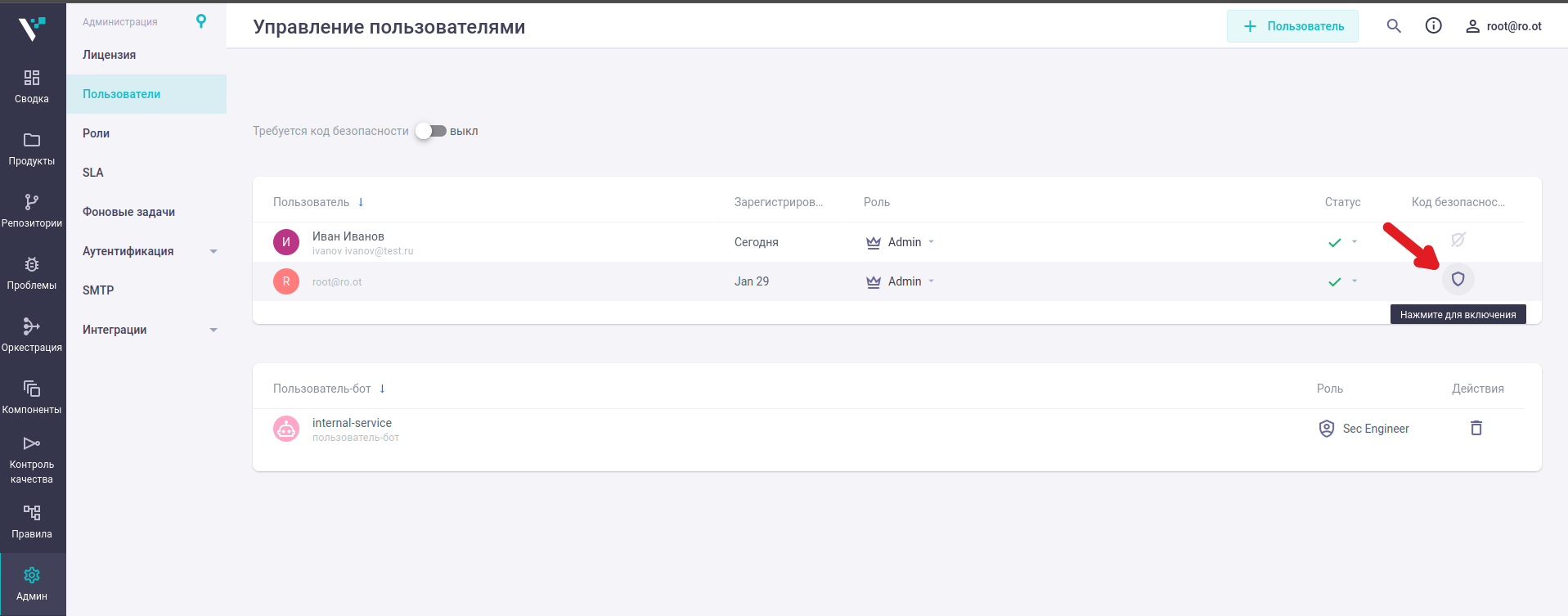
Альтернативно, можно открыть карточку пользователя и включить опцию Войти с кодом безопасности, затем нажать Сохранить.
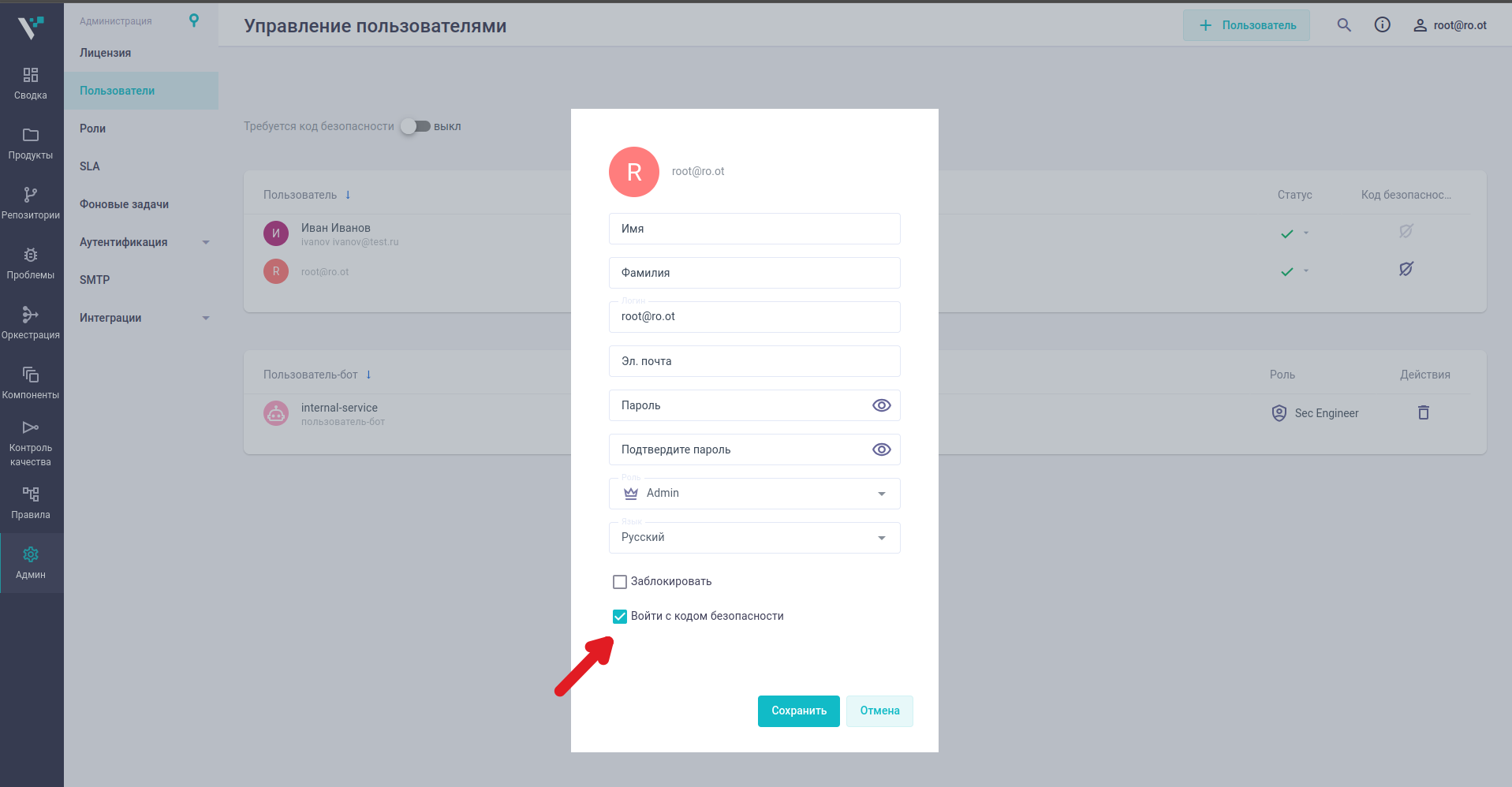
Шаг 3. Привяжите приложение-аутентификатор
Платформа покажет QR-код и секрет для настройки приложения-аутентификатора. Отсканируйте QR-код в приложении-аутентификаторе и введите одноразовый код в форме подтверждения.
Подойдут любые приложения, поддерживающие TOTP, например:
- Microsoft Authenticator
- Google Authenticator
- Яндекс.Ключ
- FreeOTP / FreeOTP+
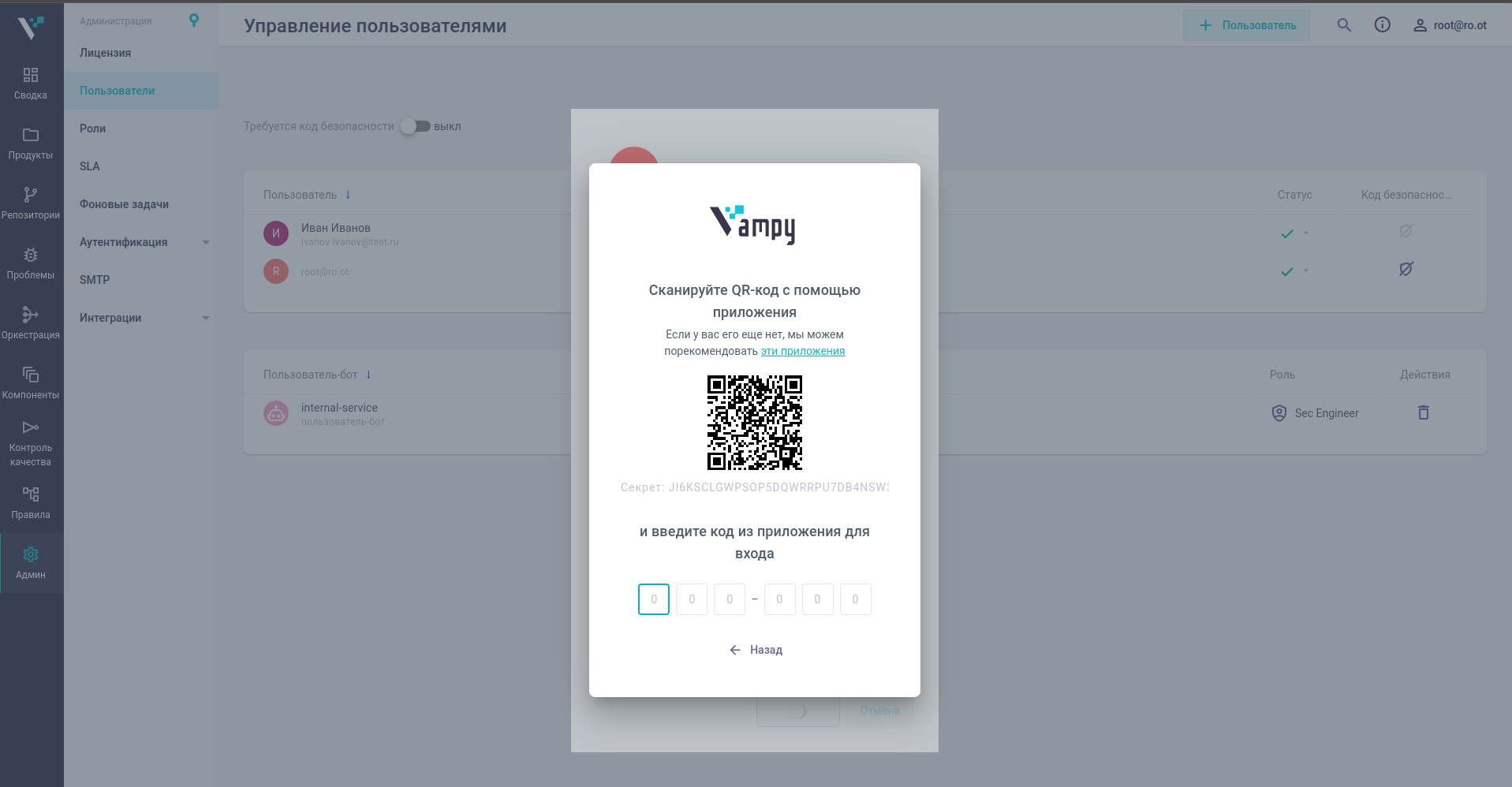
После успешного подтверждения 2FA становится активной.
Вход с кодом безопасности
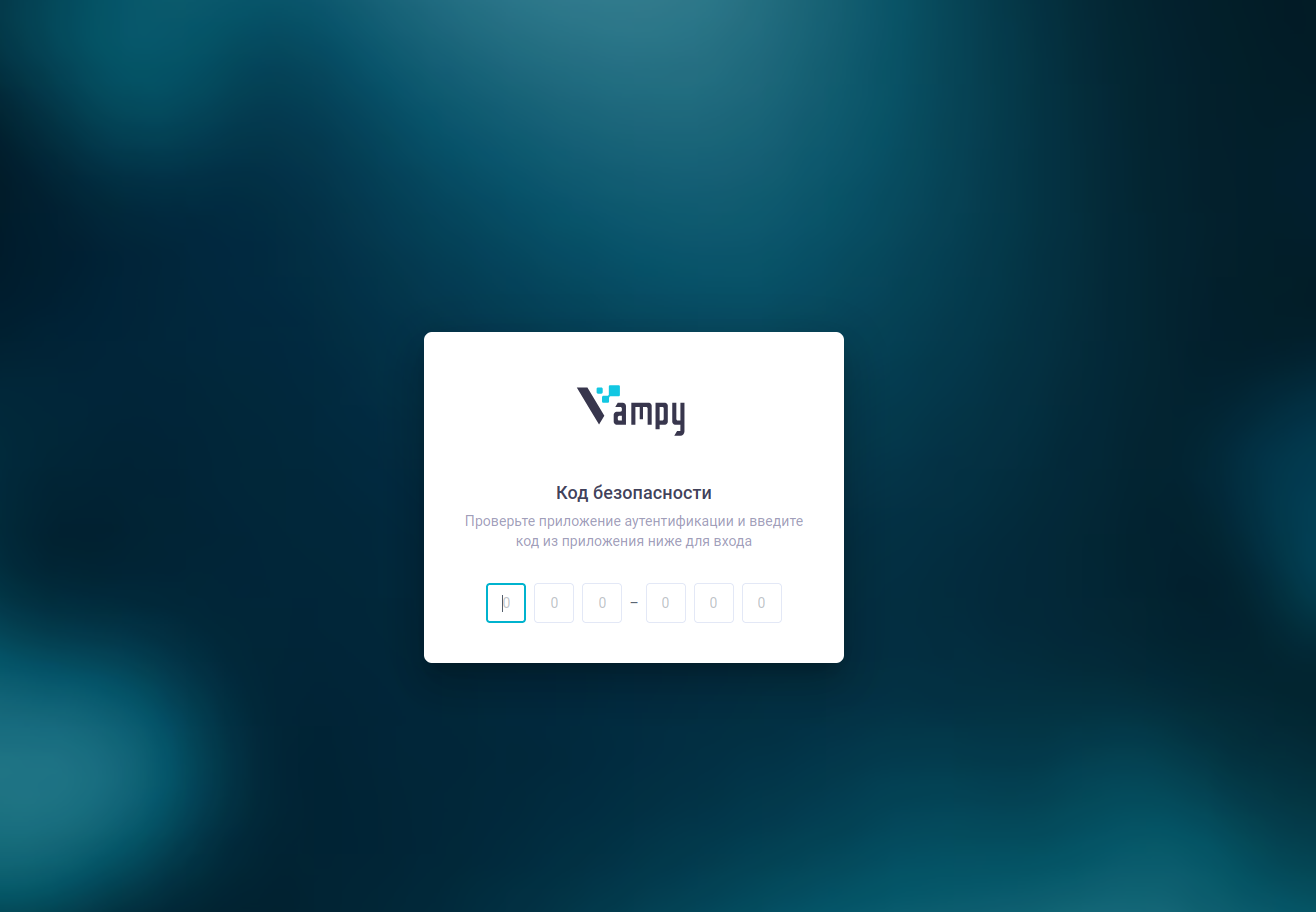
При следующем входе после логина и пароля платформа запросит код безопасности (6 цифр), который нужно взять из приложения-аутентификатора.
Обязательное требование 2FA
Администратор может включить глобальную настройку Требуется код безопасности — тогда 2FA будет требоваться для всех пользователей.
Чтобы включить требование:
- Перейдите в Администрирование → Пользователи.
- Вверху страницы включите переключатель Требуется код безопасности.
После включения пользователи без настроенной 2FA будут принудительно разлогинены и должны будут завершить настройку при следующем входе.
Сброс 2FA
Если пользователь потерял доступ к приложению-аутентификатору, администратор может сбросить настроенную 2FA для пользователя. После сброса пользователь сможет настроить 2FA заново.