Шаблоны задач
Новое в 2026.10.1
Шаблоны задают заголовок и описание задачи, которую Vampy создаёт при отправке дефектов в трекер задач. Текст собирается по шаблону Jinja из данных дефекта: критичности, названия, пути к файлу, CWE, CVE и других полей.
Шаблоны можно подключить к интеграциям с Jira, Kaiten, Azure Boards и EvaTeam.
Список шаблонов
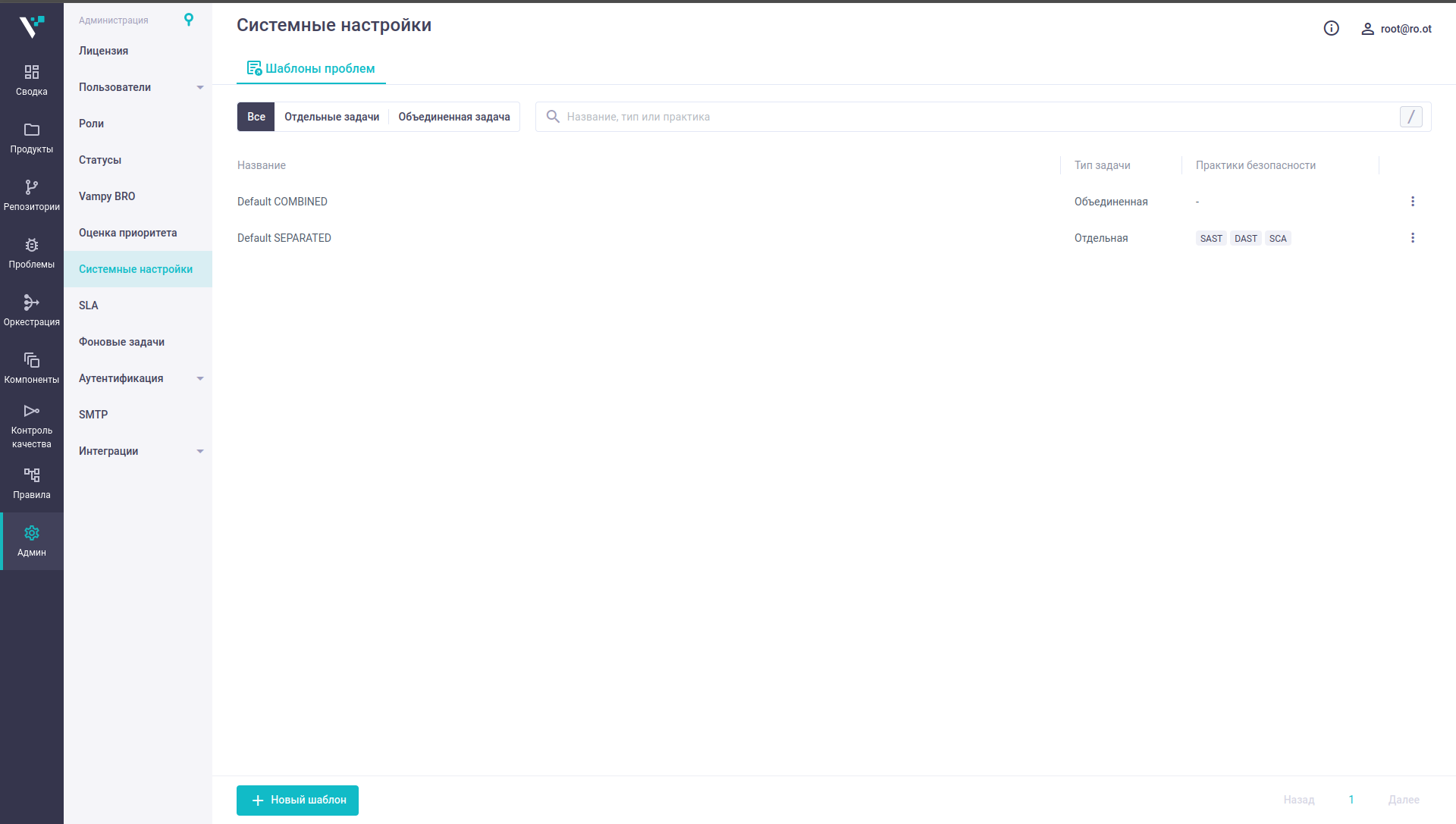
В левом меню выберите Админ > Системные настройки, вкладка Шаблоны проблем.
В списке есть шаблоны по умолчанию для каждого типа задачи. У них можно изменить только шаблон заголовка и описания; удалить их нельзя. Новый шаблон создаётся кнопкой Новый шаблон, существующий можно скопировать через Дублировать в меню строки.
Просматривать и менять шаблоны может роль с правами на шаблоны задач трекера. Среди стандартных ролей это Администратор и Системный инженер.
Создание и редактирование
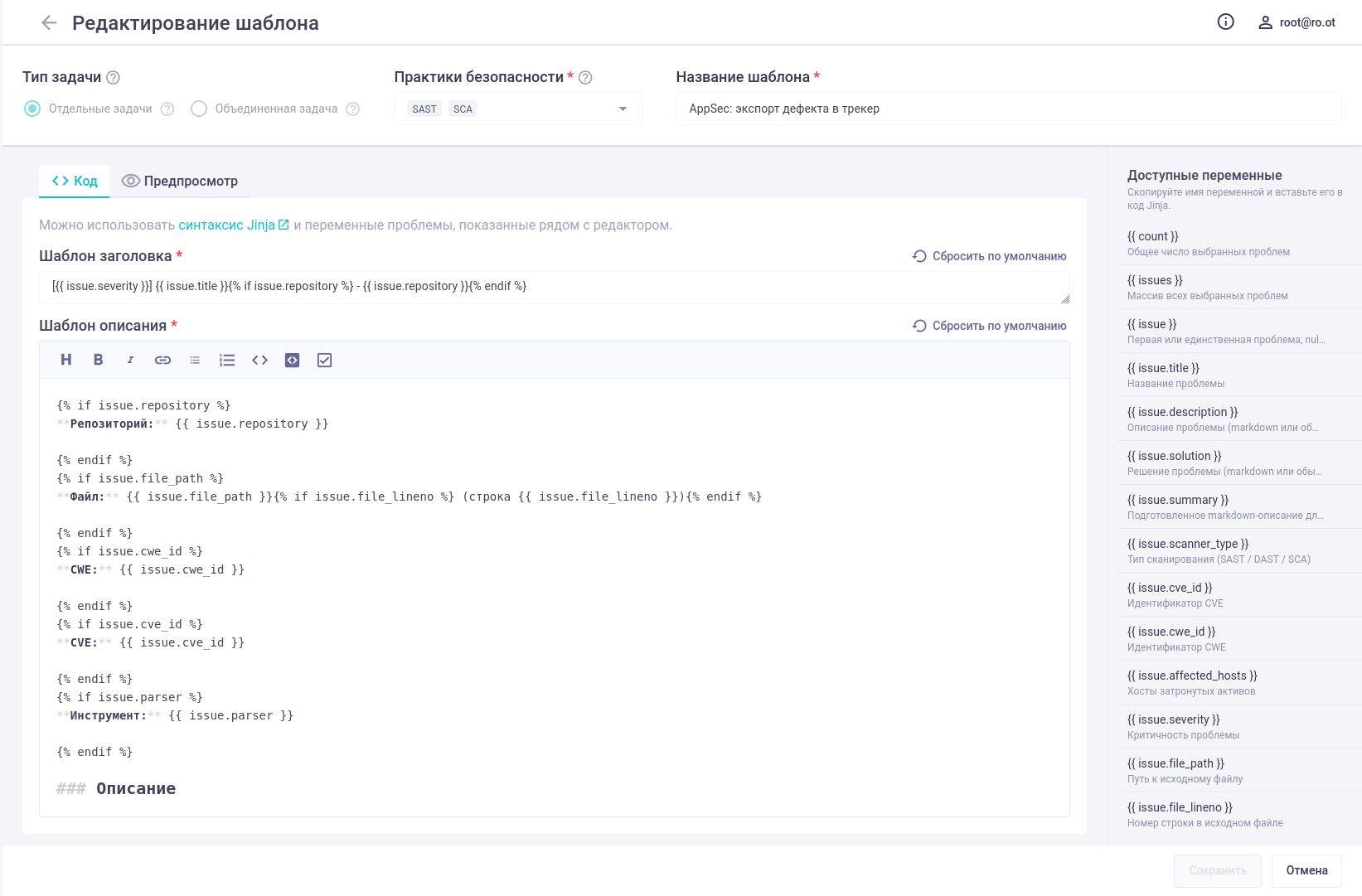
Заполните поля:
- Тип задачи:
- Отдельные задачи - шаблон применяется, когда для каждого дефекта создаётся своя задача;
- Объединенная задача - шаблон применяется, когда несколько дефектов отправляются одной задачей.
- Практики безопасности - SAST, SCA, DAST: для дефектов каких практик используется шаблон. Учитывается только для отдельных задач.
- Название шаблона.
- Шаблон заголовка и Шаблон описания - текст с синтаксисом Jinja. Кнопка Сбросить по умолчанию возвращает текст шаблона по умолчанию.
Справа на панели Доступные переменные перечислены переменные дефекта, например
{{ issue.title }}, {{ issue.severity }}, {{ issue.file_path }}, {{ issue.cve_id }},
{{ issue.link }} (ссылка на дефект в Vampy) и {{ issue.summary }} (готовый блок с основными
сведениями о дефекте). Критичность подставляется в виде значения API, например HIGH или
CRITICAL.
{{ count }} и {{ issues }} - число и список выбранных дефектов, они нужны в шаблонах
объединённой задачи. В шаблоне объединённой задачи переменная issue тоже доступна и содержит
первый из выбранных дефектов. Скопируйте имя переменной и вставьте его в текст шаблона.
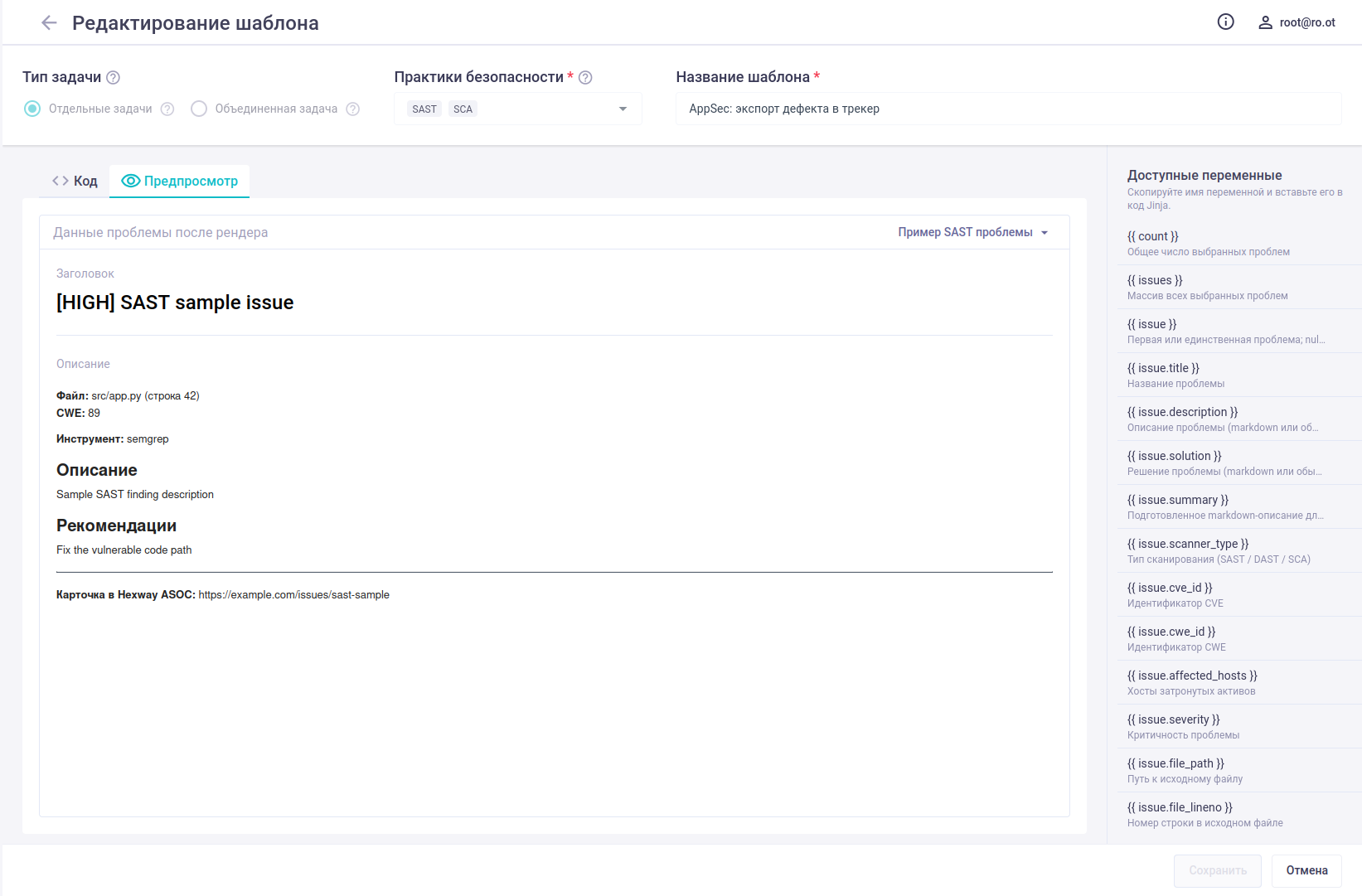
На вкладке Предпросмотр видно, как шаблон выглядит на встроенном примере дефекта. Пример выбирается в списке справа, например Пример SAST проблемы. Если в шаблоне ошибка синтаксиса Jinja или неизвестная переменная, предпросмотр покажет ошибку.
Нажмите Сохранить.
Подключение шаблонов к интеграции
- Откройте интеграцию с трекером задач на редактирование.
-
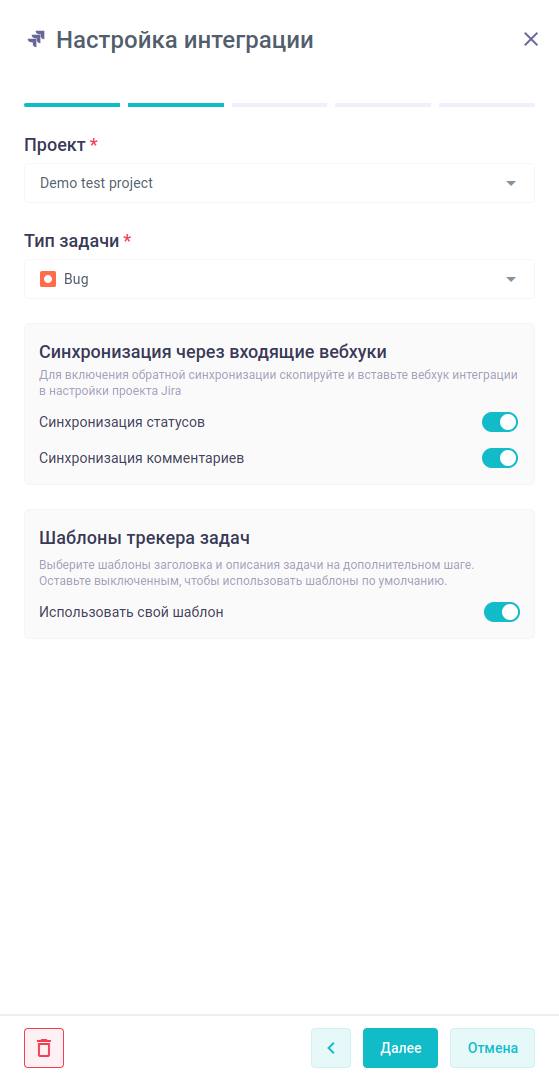
На шаге с проектом и типом задачи в блоке Шаблоны трекера задач включите Использовать свой шаблон.
-
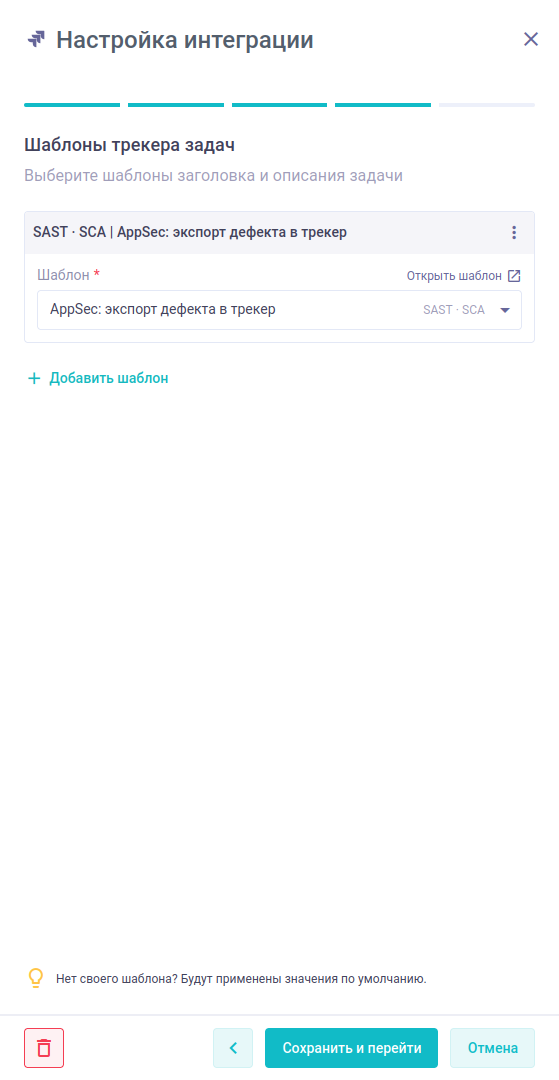
На шаге Шаблоны трекера задач нажмите Добавить шаблон и выберите шаблон. Список разделён на вкладки Отдельные задачи и Объединенная задача. Назначьте не больше одного шаблона на каждую практику и один шаблон для объединённой задачи, например отдельные шаблоны для SAST и SCA и один для объединённых задач. Если на одну практику назначено несколько шаблонов, мастер покажет предупреждение Конфликт назначенных шаблонов.
-
Сохраните интеграцию.
При отправке дефектов Vampy выбирает шаблон так:
- для отдельных задач - подключённый шаблон типа Отдельные задачи, у которого в Практиках безопасности есть практика дефекта;
- для объединённой задачи - подключённый шаблон типа Объединенная задача;
- если подходящего шаблона нет или Использовать свой шаблон выключено - шаблон по умолчанию для этого типа задачи.
Удаление шаблона
Шаблон, подключённый хотя бы к одной интеграции, удалить нельзя: сначала отключите его в настройках этих интеграций. Шаблоны по умолчанию удалить нельзя.