Редактирование пользователей
Раздел Админ → Пользователи → Список пользователей позволяет управлять учётными записями.
Подробнее о группах и ролях — в разделах Группы пользователей и Стандартные роли.
Редактирование пользователя
Чтобы изменить данные пользователя, щёлкните по имени в списке Список пользователей.
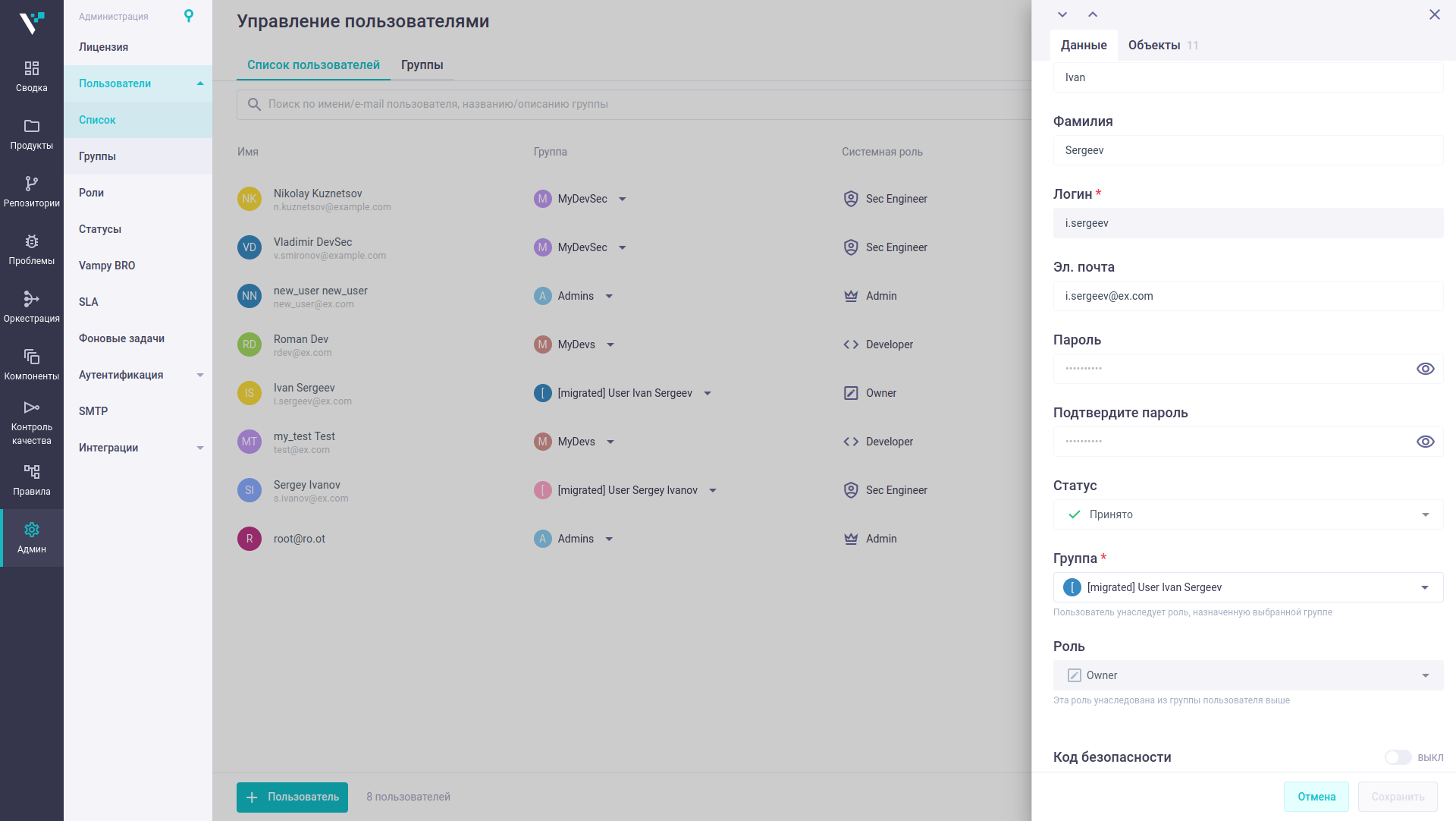
Откроется панель (drawer) с карточкой пользователя. В режиме просмотра / редактирования доступны вкладки:
- Данные — профиль, логин, статус, группа, код безопасности;
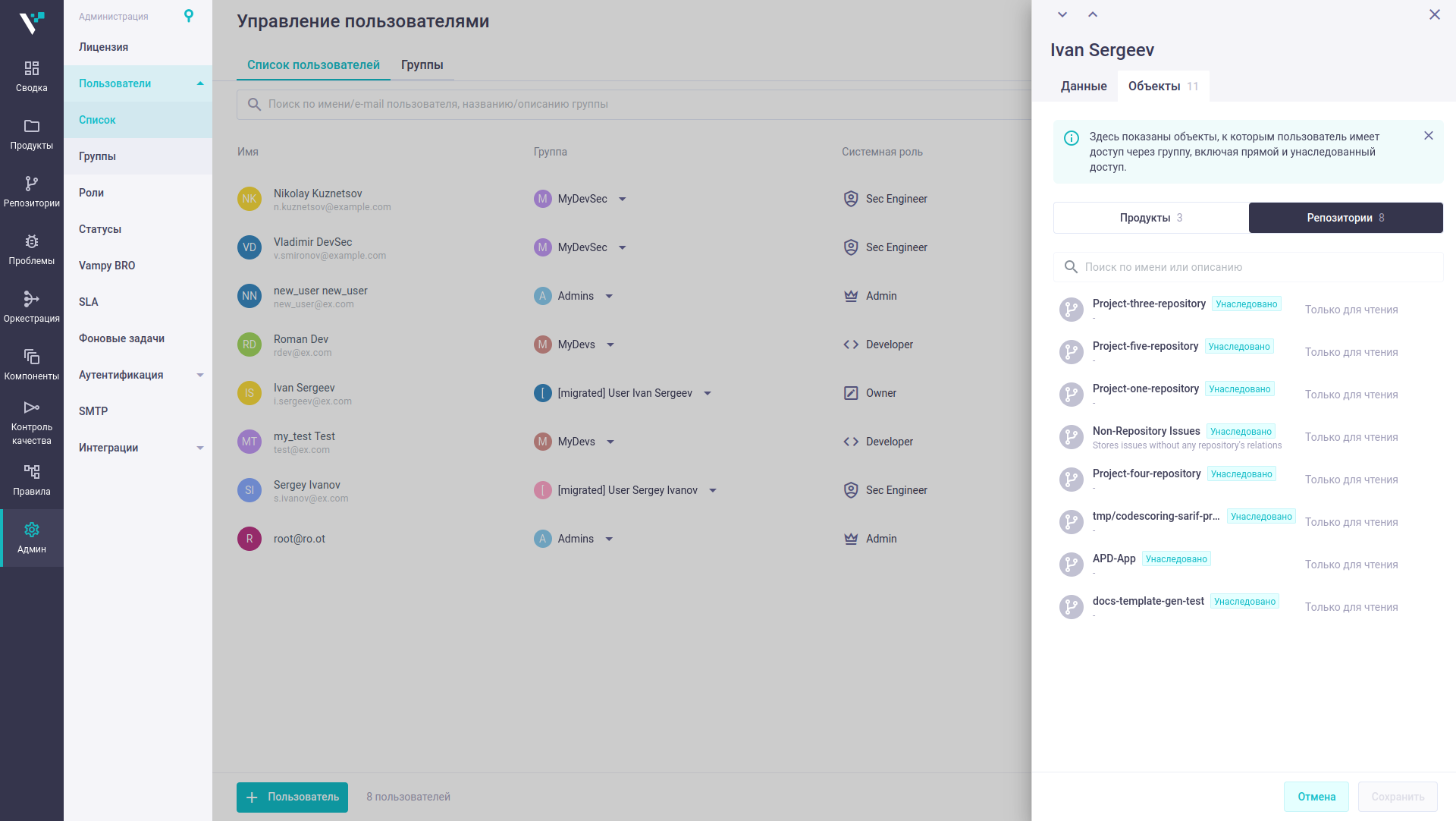
- Объекты — продукты и репозитории, к которым у пользователя есть доступ через его группу.
В шапке панели можно переключаться между соседними пользователями списка (Предыдущий / Следующий) без возврата к таблице.
Вкладка «Данные»
На вкладке Данные можно:
- изменить имя, фамилию, логин, e-mail и пароль;
- задать статус учётной записи (например, принято / заблокировано);
- сменить группу — системная роль наследуется от группы и в карточке только отображается;
- включить или выключить код безопасности (MFA).
Роль через группу
Системную роль пользователю нельзя назначить напрямую — только через смену группы.
Вкладка «Объекты»
Новое в 2026.7.1
В карточке пользователя доступна вкладка Объекты: список продуктов и репозиториев, доступных через текущую группу пользователя, с учётом прямого и унаследованного доступа.
На вкладке:
- переключатель Продукты / Репозитории;
- поиск по имени или описанию;
- у объектов с унаследованным доступом — метка Унаследовано;
- уровень доступа (например, чтение / редактирование), унаследованный от группы;
- клик по объекту открывает соответствующий продукт или репозиторий.
Права на объекты не назначаются в карточке пользователя: они задаются на вкладке Объекты группы или в настройках доступа продукта / репозитория (см. Объекты группы).
Смена группы пользователя
Группу можно сменить прямо в таблице или через карточку пользователя:
- В колонке Группа откройте выпадающий список.
- Выберите новую группу.
Пример смены группы через карточку пользователя — в разделе Группы пользователей (блок Смена группы через карточку пользователя).
Подтверждение новых пользователей
Для получения доступа к платформе все новые локальные пользователи должны быть одобрены администратором. Чтобы подтвердить или отклонить выбранных пользователей, измените их статус с Ожидание на принятый или отклонённый.
Примечание: пользователей с платформы удалить нельзя! Их можно только заблокировать.
Боты
Создание и редактирование ботов описано в Создание бот пользователя. Боты также состоят в одной группе и наследуют её роль и доступы. В карточке бота доступна та же вкладка Объекты.