Действия над дефектами
Фильтры issue
Как только вы войдете в репозиторий, вы увидите список issue. Этот список можно гибко настраивать под свои задачи.
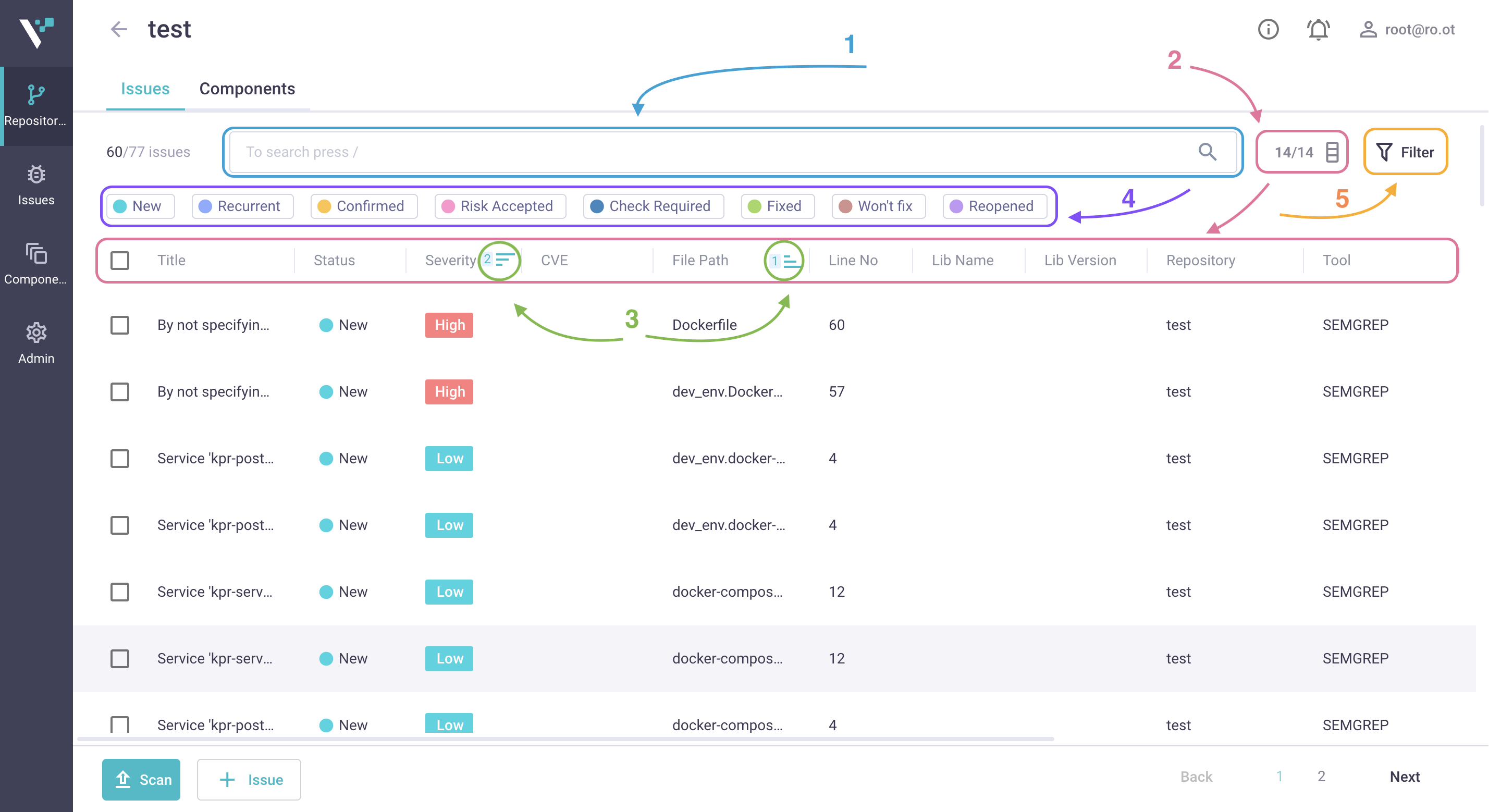
- Фильтры. Позволяют фильтровать по Title, File path, CVE.
- Отображаемые колонки. Выберите с помощью флажков, какие колонки вы хотите отобразить.
- Порядок сортировки. Вы можете выбрать несколько колонок для сортировки ваших issue. Число рядом с иконкой показывает приоритет сортировки; вы также можете выбрать порядок по возрастанию/убыванию, нажав на иконку.
- Статус issue. Нажмите на статусы, чтобы отображать только issue с выбранными статусами.
- Расширенный интерфейс фильтров. Нажмите кнопку, чтобы увидеть больше доступных фильтров.
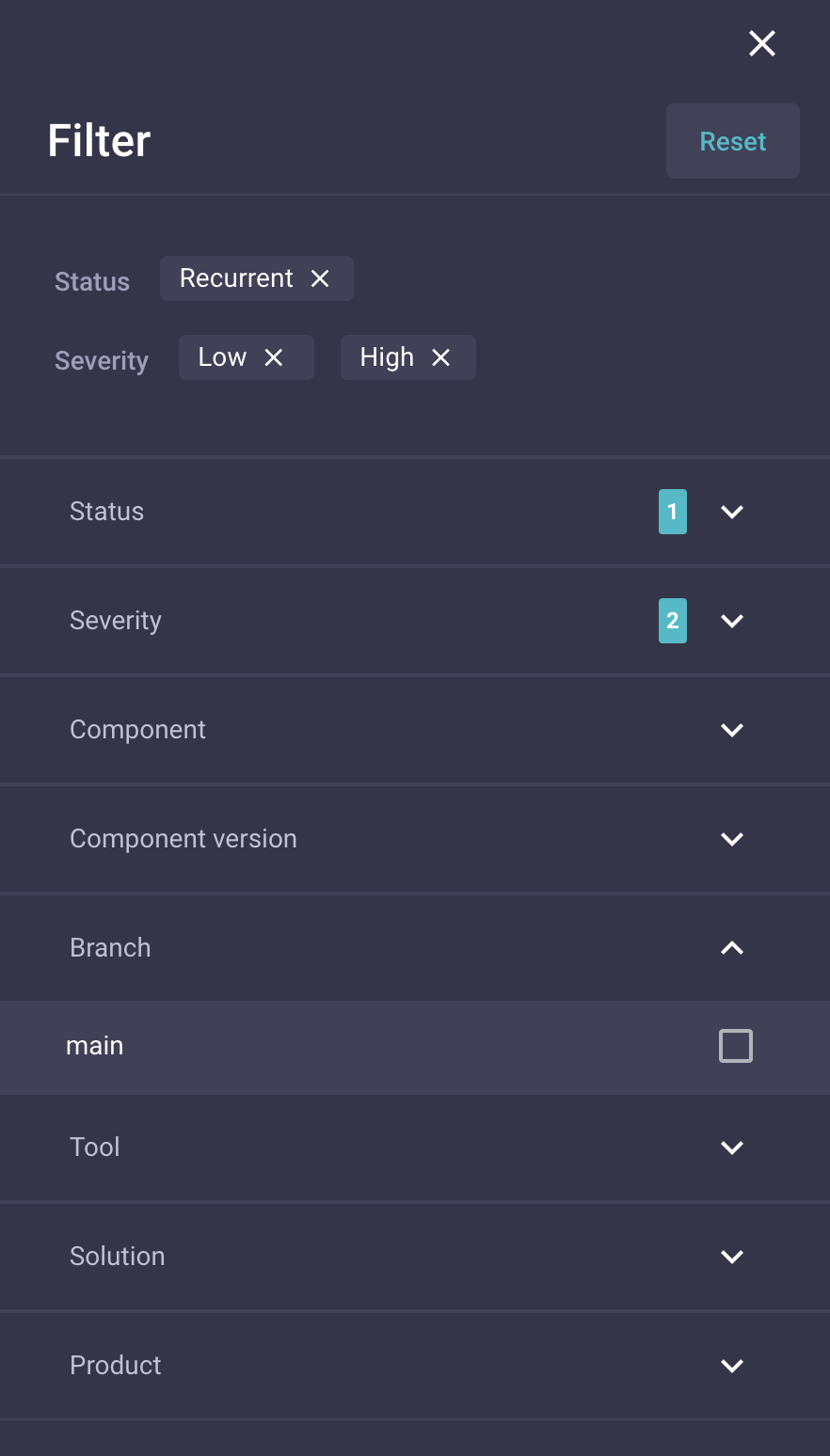
Все выбранные вами фильтры отображаются в верхней части окна, вы можете удалить один фильтр или полностью сбросить все фильтры. В этом окне вы также можете фильтровать проблемы по Branch, Tool, который был использован для сканирования, наличию Solution.
Отправка issue в таск-трекер
Примечание: для использования этой опции должна быть настроена интеграция с таск-трекером (Jira, Azure Boards, Kaiten — см. Интеграции).
Чтобы отправить issue во внешний таск-трекер:
-
В левом меню выберите Issues.
-
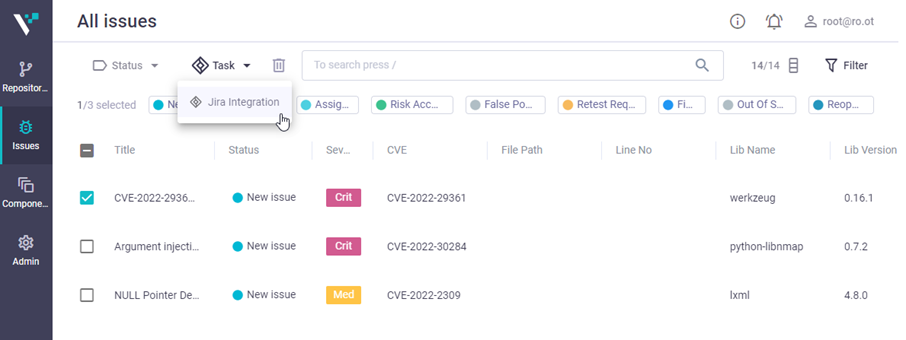
Выберите одну или несколько issue в списке, используя флажки.
-
Нажмите Task и выберите имя подключения (Jira, Azure Boards и т.д.):
-
Вы можете просмотреть детали, изменить описание, заполнить дополнительные поля, а затем нажать Send:
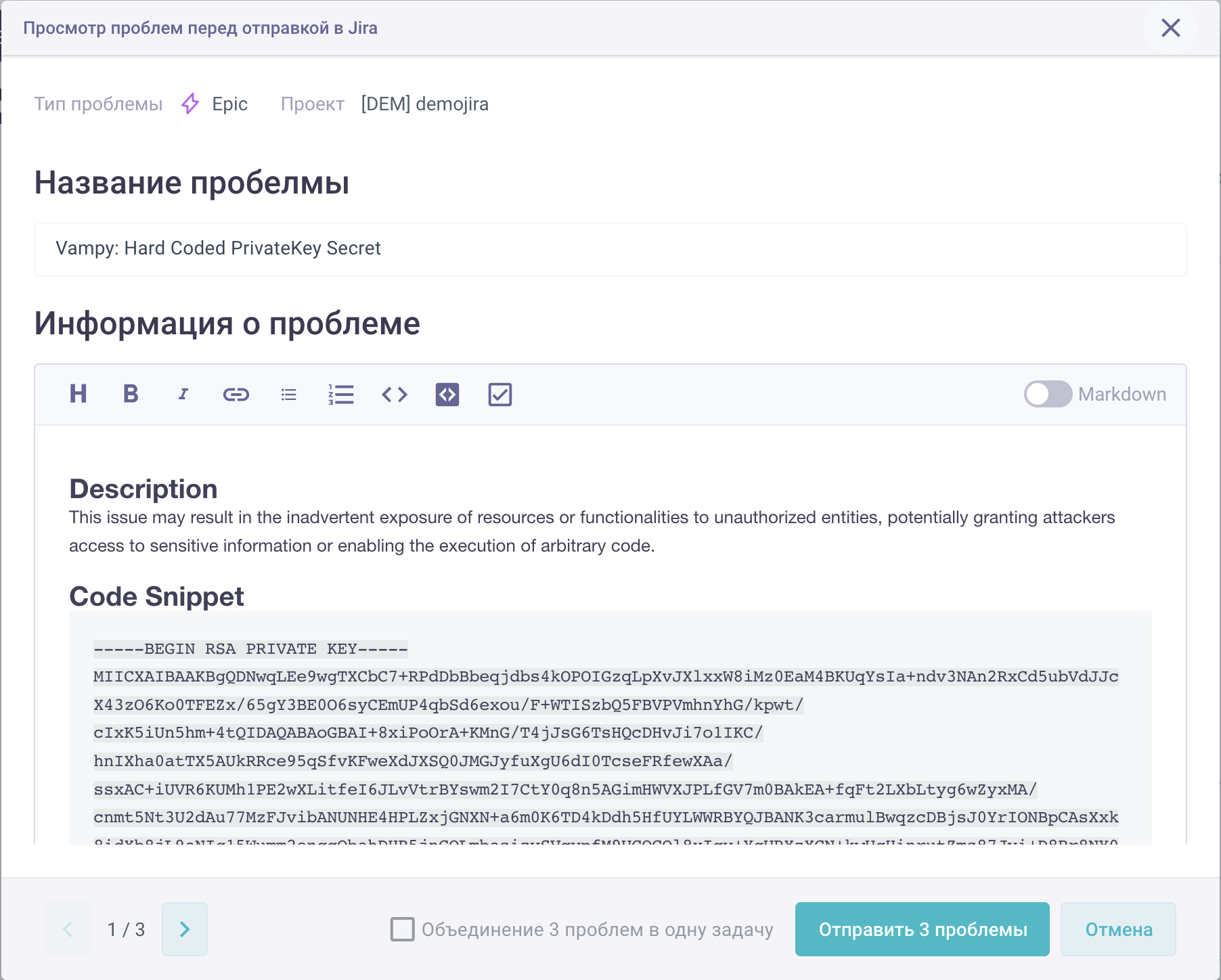
Вы можете объединить несколько уязвимостей в одну задачу в таск-трекере. Для этого перед отправкой уязвимостей отметьте опцию "Объединение проблем в одну задачу"
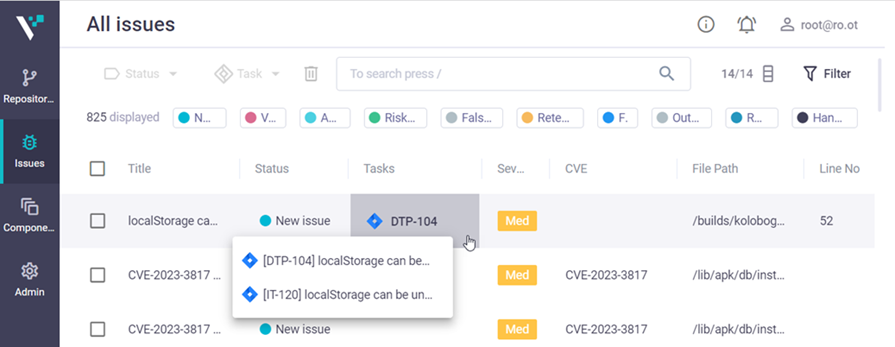
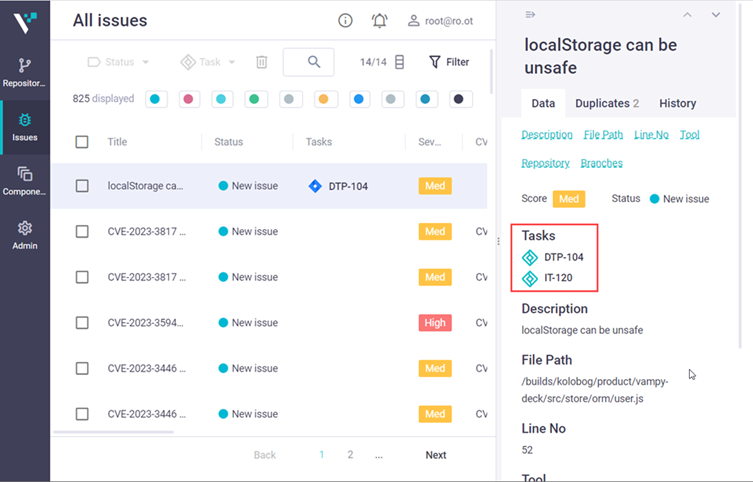
Вы можете отправить одну issue в несколько проектов внешнего трекера одновременно. Чтобы увидеть все связанные задачи, нажмите на Tasks в списке issue:
Или нажмите на issue, чтобы увидеть список в детальном описании:
Привязка к существующей задаче
Новое в 2026.8.1
Создавать новую задачу во внешнем трекере не обязательно: issue можно привязать к уже существующей задаче в Jira, Azure Boards, Kaiten или EvaTeam. Связь сохраняется так же, как после отправки issue в трекер: в карточке issue появляется запись в Tasks, работают вебхуки и внешние комментарии.
Чтобы привязать issue:
- Выберите одну или несколько issue и нажмите Create task.
- Выберите интеграцию. В поле Action укажите Link to existing task.
- В поле Task найдите задачу по ключу, ID или названию (Choose or search task to link to).
- Нажмите Link one issue.
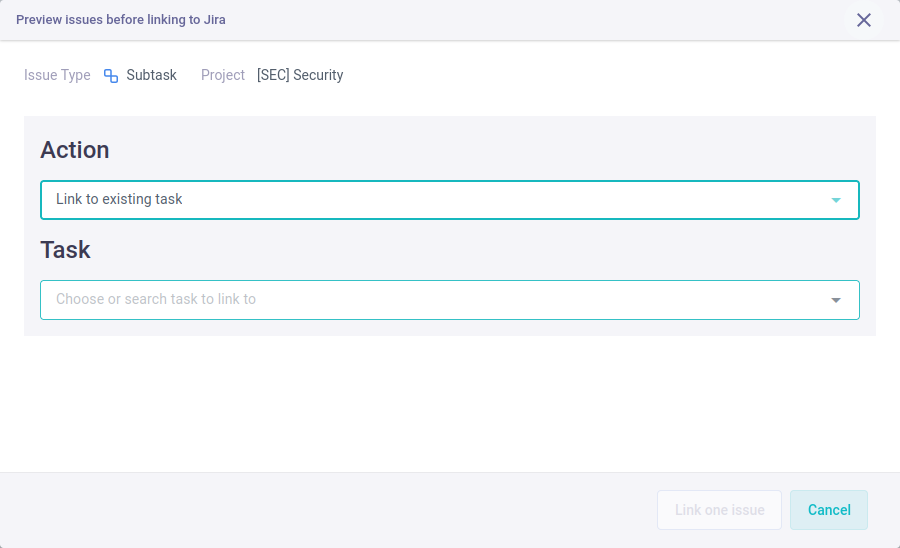
Повторная привязка той же пары issue и внешней задачи не создаёт дубликат связи.
Комментарии к уязвимостям
Для каждой из уязвимостей в платформе есть возможность оставить комментарий.
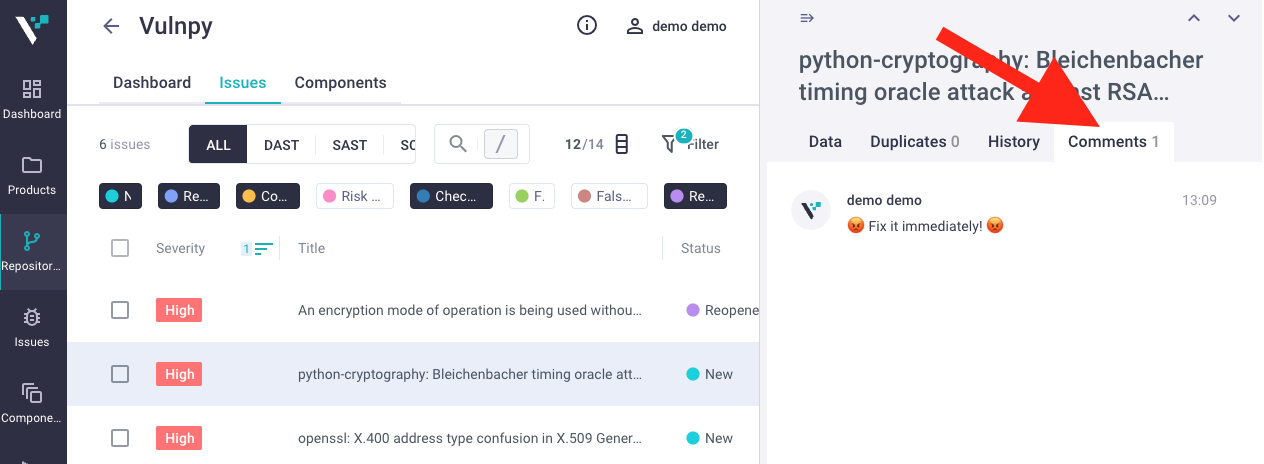
Комментарии можно:
- отредактировать
- удалить
Комментарии бывают двух типов:
- Локальные
- Внешние
Локальные
Локальные комментарии — это комментарии, которые пользователи могут оставлять только внутри платформы.
Такие комментарии могут оставлять только пользователи с правами Editor на репозиторий или продукт
Внешние
Внешние комментарии — это комментарии, которые синхронизируются с таск-трекером. Внешние комментарии как отправляются в таск-трекер, так и отображают в Vampy комментарии из таск-трекера
⚠️ Для работы внешних комментариев должна быть настроена интеграция с таск-трекером (Jira, Azure Boards — см. Интеграции).
Для того чтобы отправить внешний комментарий, необходимо:
- Отправить уязвимость в таск-трекер
- Установить опцию "Внешний" для комментария

Такой комментарий отобразится как в Vampy, так и в секции комментариев для тикета в таск-трекере.
Внешние комментарии имеют ссылку на тикет в таск-трекере. Также внешние комментарии отображаются с иконкой таск-трекера
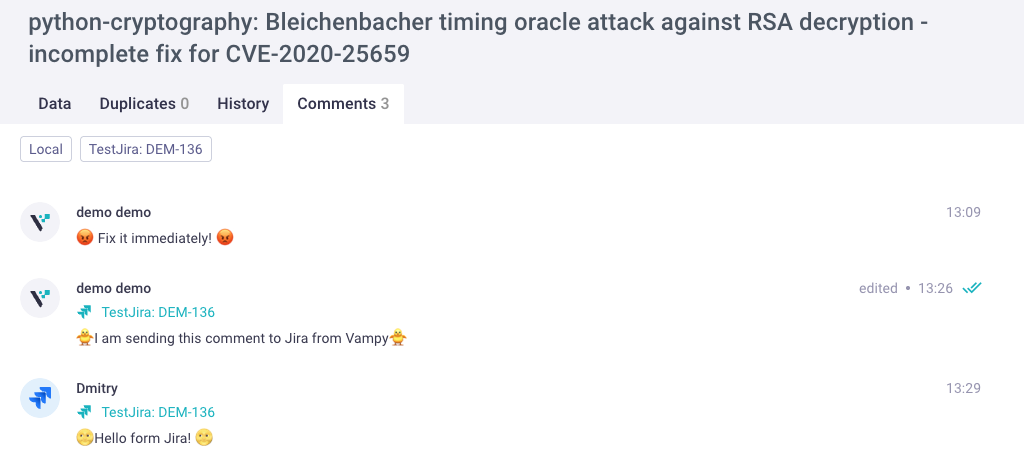
Внешние комментарии нельзя удалить или изменить.
Обязательные комментарии
Вы можете настроить требование для заполнения поля "Комментарий" при переводе дефекта в определенный статус (например, "Принять Риск")
Для этого необходимо в файле user.ini в параметре v.scan_issue.comment_required_statuses указать статусы, перевод в которые требует обязательного комментария
Например, если вам нужно, чтобы пользователи обязательно указывали комментарий при переводе в статус "False Positive" и "Risk Accepted", добавьте в user.ini:
Для установки в Kubernetes кластере настройте параметр в values.yaml Helm-чарта:
После изменения примените обновление Helm-чарта.
Внимание
По умолчанию, для перевода в статус "Risk Accepted" требуется комментарий. Чтобы убрать это требование, добавьте в user.ini следующую строку: v.scan_issue.comment_required_statuses =