Шаблоны для проектов
При создании нового проекта вы заполняете те поля, которые предопределены шаблоном проекта. Набор этих полей можно изменить, если у вас есть права администратора Hive. О том, как это сделать, смотрите далее.
Создание шаблона для проектов
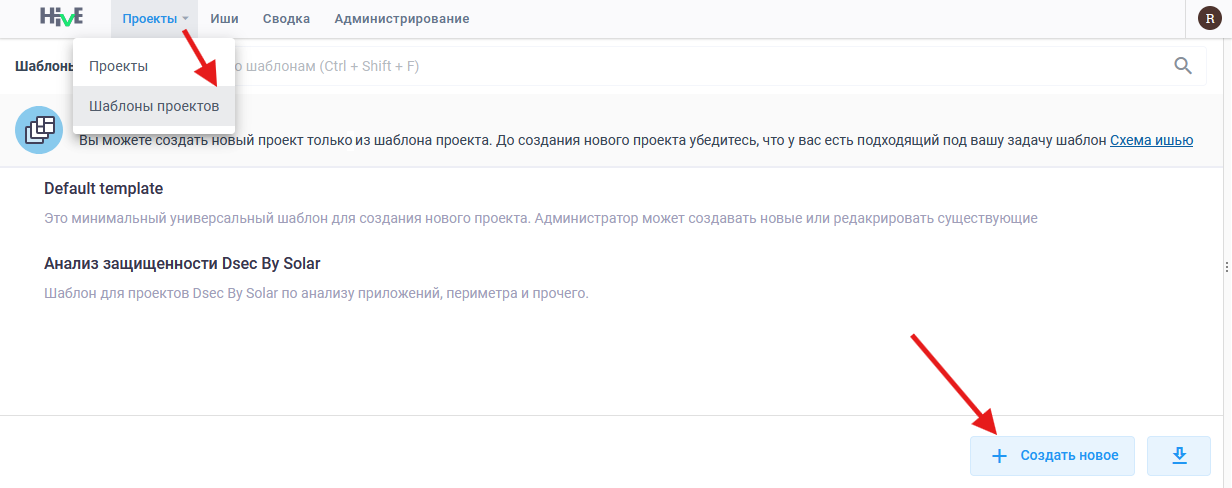
Чтобы создать новый шаблон, откройте Проекты > Шаблоны проектов на главной странице Hive и нажмите кнопку Создать новое:
В шаблон проекта можно включить:
- Название и описание шаблона;
- Пользовательские поля (т.е. настраиваемые поля — custom fields);
- Схему ишью;
- Чек-лист;
- Вики-страницы;
- Шаблон отчета.
Подробнее о каждом пункте смотрите в следующей главе.
В результате с использованием шаблона часть информации уже будет добавлена в проект при его создании.
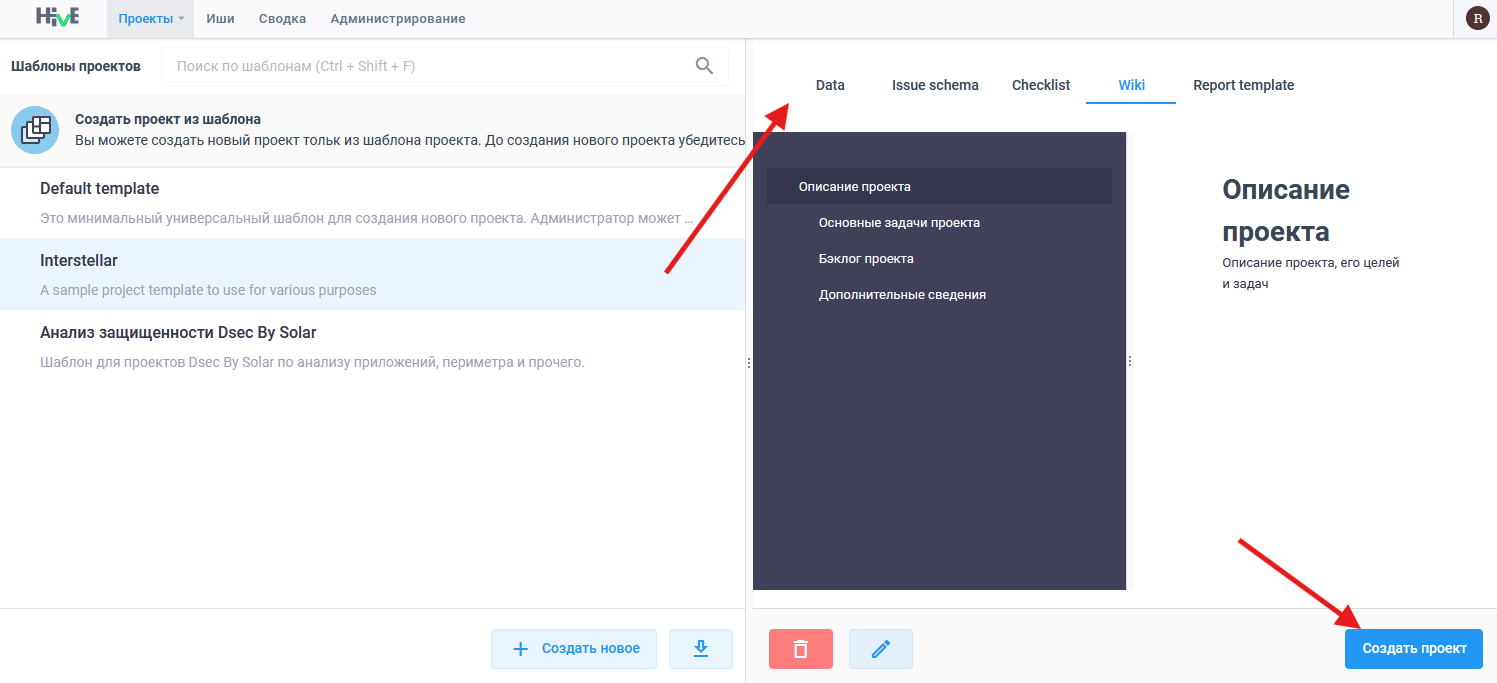
Чтобы увидеть эту информацию, посмотрите вкладки Основные сведения (Data), Схема ишью (Issue schema), Чек-лист (Checklist), Вики (Wiki) и Шаблон отчета (Report template).
Так, можно увидеть готовую структуру вики-страниц для проекта:
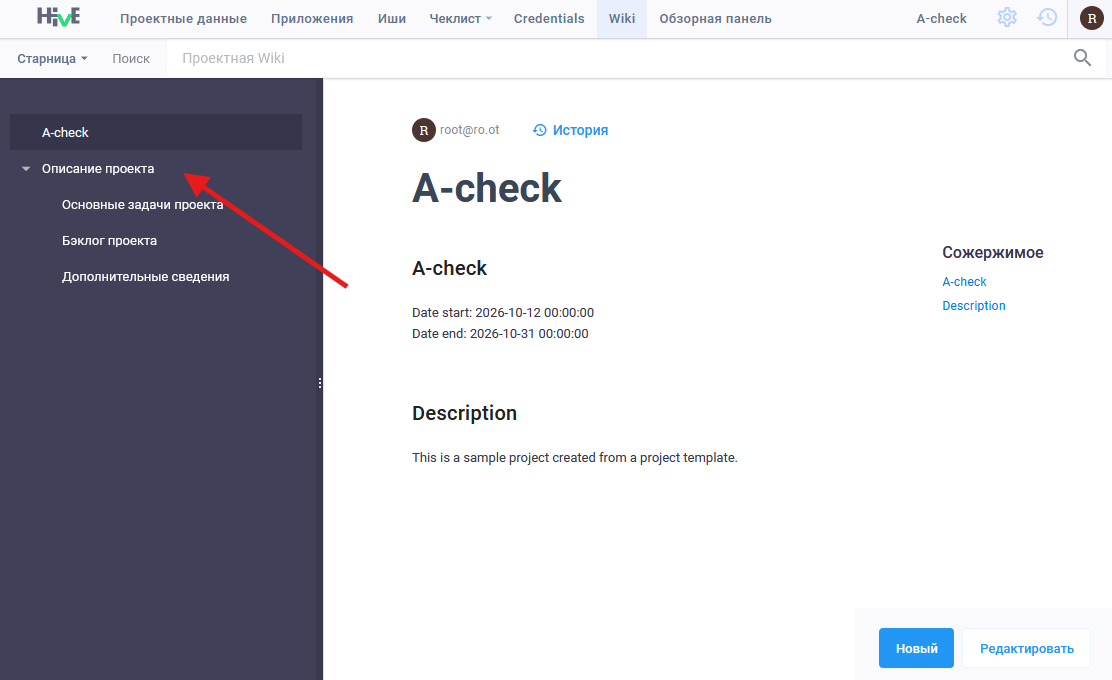
Данная структура будет автоматически добавлена в проект, создаваемый из такого шаблона:
Наполнение шаблона для проектов
Основные сведения (Name)
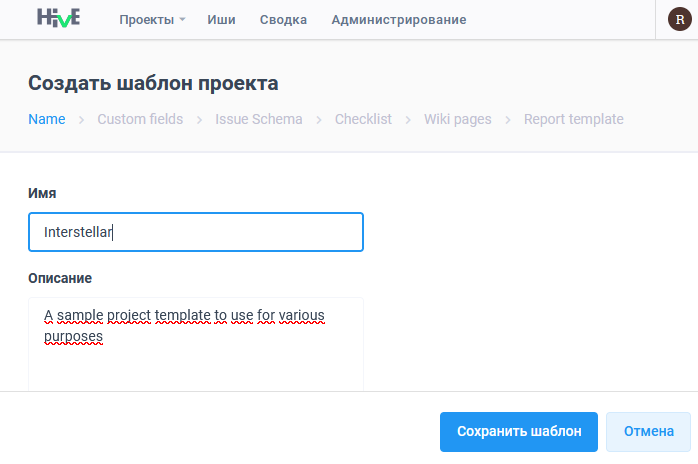
Эта информация по умолчанию включена во все шаблоны проектов. Здесь всего два поля:
- Имя — укажите название шаблона проекта;
- Описание — по желанию добавьте краткое описание шаблона.
Пользовательские поля (Custom fields)
Используйте настраиваемые поля (custom fields), чтобы добавлять уникальные поля для своих проектов.
В колонке Поля нажмите +, чтобы добавить поля в схему. Добавленные поля можно удалять по одному.
Для всех полей доступна опция + Подсказка. Сюда можно добавить текст, который появится рядом с такими полями уже при создании проекта — подсказку или совет.
Рядом с полем + Подсказка можно изменить имя-идентификатор поля.
Также в большинстве полей (типа String, Integer и Float) можно добавить текст-заглушку. Добавьте подсказку в пустое поле опции, и при создании проекта в этих полях будет отображаться серый текст подсказки.
Нажмите Предпросмотр, чтобы увидеть, как будут выглядеть пользовательские поля при создании проекта.
Предзаполненные и пользовательские поля отображаются справа. Вы можете изменить их порядок, сделать обязательными для заполнения и свернуть пустые поля.
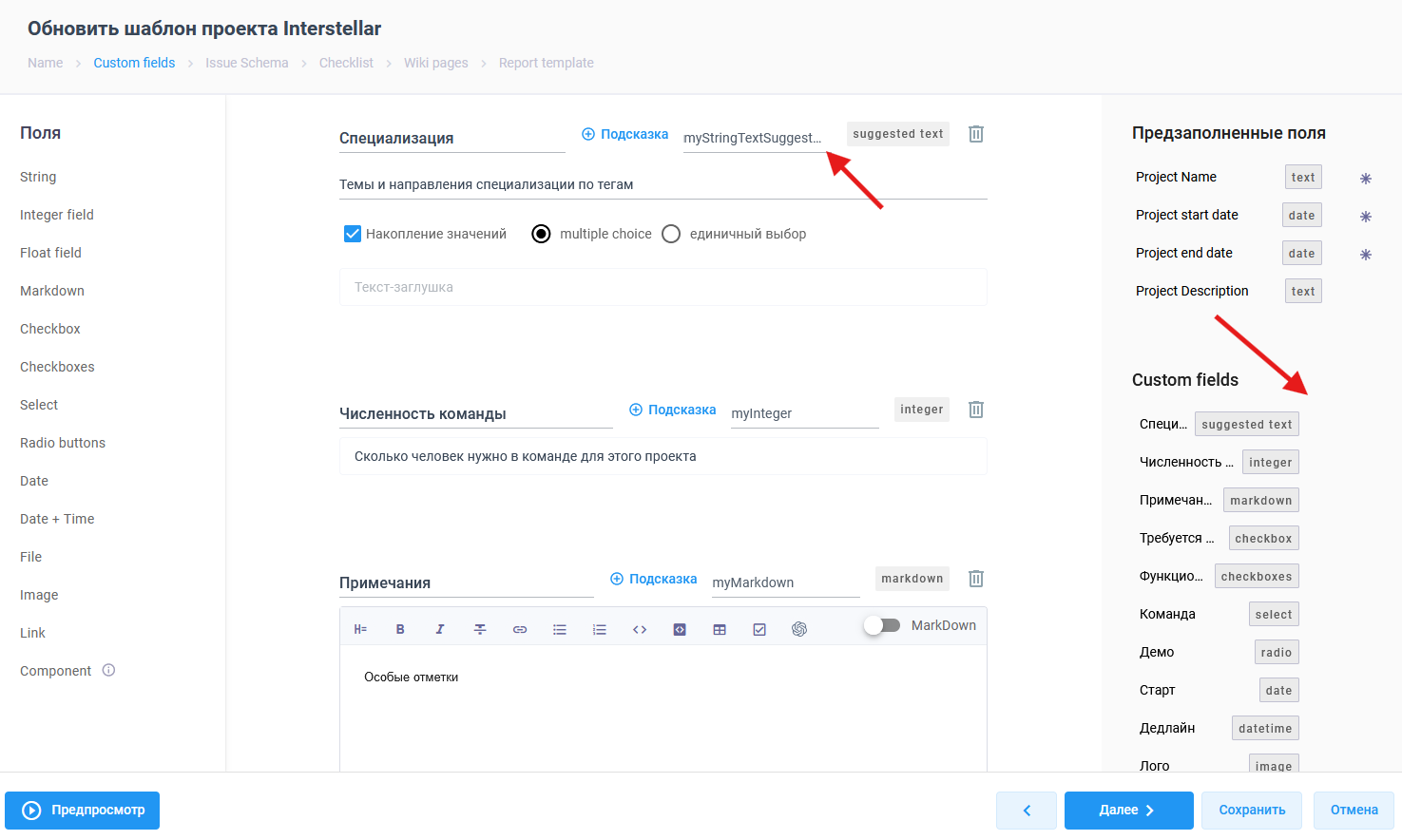
Доступны следующие пользовательские поля:
-
Строка (String) — поле для текстовых значений:
- Накопление значений — выберите, чтобы при создании проекта в этом поле были предложены значения из такого же поля в других проектах;
- множественный выбор — выбор нескольких опций одновременно;
- единичный выбор — выбор только одной опции.
-
Целое число (Integer field) — поле для целочисленных значений.
- Число с плавающей точкой (Float field) — поле для числовых значений плавающего типа.
- Markdown — поля для текста в формате Markdown (
.md). - Чекбокс (Checkbox) — одиночный флажок.
- Чекбоксы (Checkboxes) — несколько флажков.
-
Выбор (Select) — поле для выбора одной или нескольких опций:
- множественный выбор — выбор нескольких опций одновременно;
- единичный выбор — выбор только одной опции.
-
Радиокнопки (Radio buttons) — поле для ввода радиокнопок.
- Дата (Date) — поле для ввода даты.
- Дата и время (Date + Time) — поле для ввода даты и времени.
- Файл (File) — поле для добавления вложений.
- Изображение (Image) — поле для добавления изображений в формате.
- Ссылка (Link) — поле для добавления ссылки.
- Компонент (Component) — поле для добавления компонентов. Для использования поля необходимо создать хотя бы один компонент на вкладке Администрирование > Components. Подробнее о компонентах смотрите в главе Заполнение ишью и проектов с помощью компонентов.
Схема ишью (Issue schema)
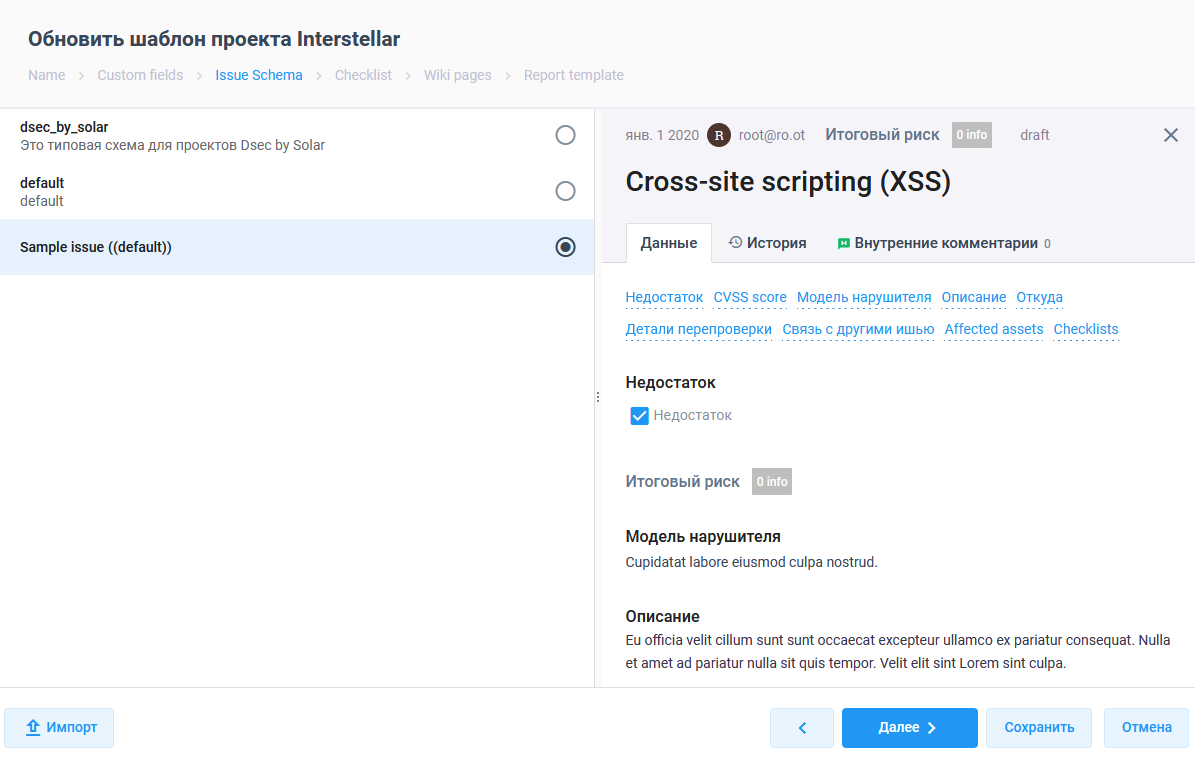
Выберите схему ишью, которая будет использоваться в проекте по умолчанию. Чтобы добавить свою схему, нажмите Импорт и выберите подходящий файл в формате JSON.
Позже в самом проекте можно сменить схему ишью по умолчанию. Для этого убедитесь, что не осталось ишью, соданных по старой схеме.
Подробнее о конфигурации схем ишью смотрите в главе Схемы ишью.
Чек-лист (Checklist)
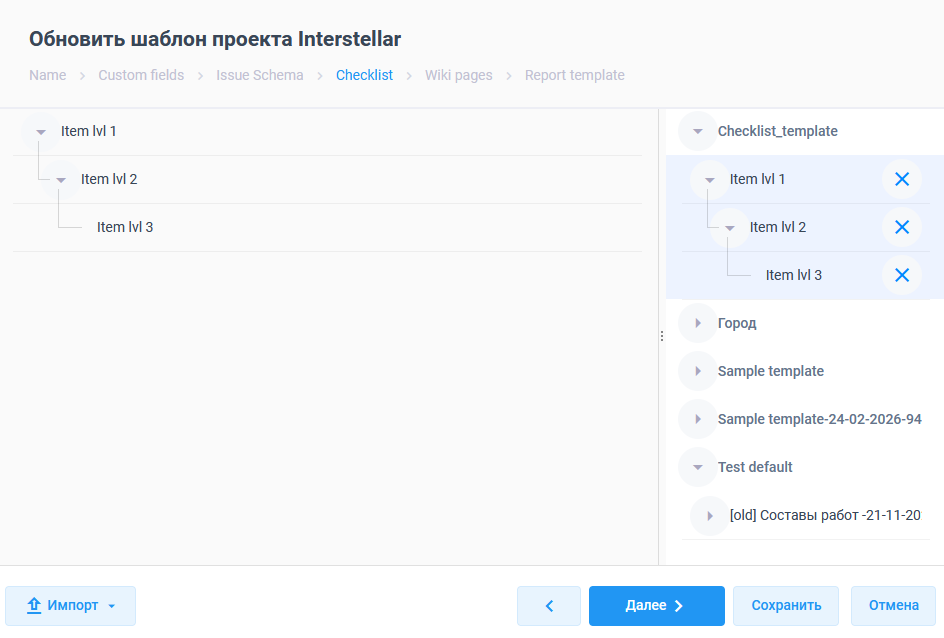
Выберите из списка чек-листы, которые хотите дублировать в новые проекты. Чтобы добавить свой чек-лист, нажмите Импорт и выберите подходящий файл в формате JSON. Подробнее о создании чек-листов смотрите в главе Создание чек-листов.
Вики-страницы (Wiki pages)
Добавьте структуру вики-страниц, которая будет в проекте по умолчанию. Готовую структуру удобно использовать при создании новых проектов.
Файлы из существующей структуры в шаблон и новые проекты не переносятся, однако ссылки на общедоступные объекты сохраняются. Позже в самом проекте можно вносить любые изменения в вики-страницы.
Чтобы добавить свою структуру вики-страниц, нажмите Импорт и выберите подходящий файл в формате JSON.
Подробнее о конфигурации вики-страниц смотрите в главе Вики-страницы проекта.
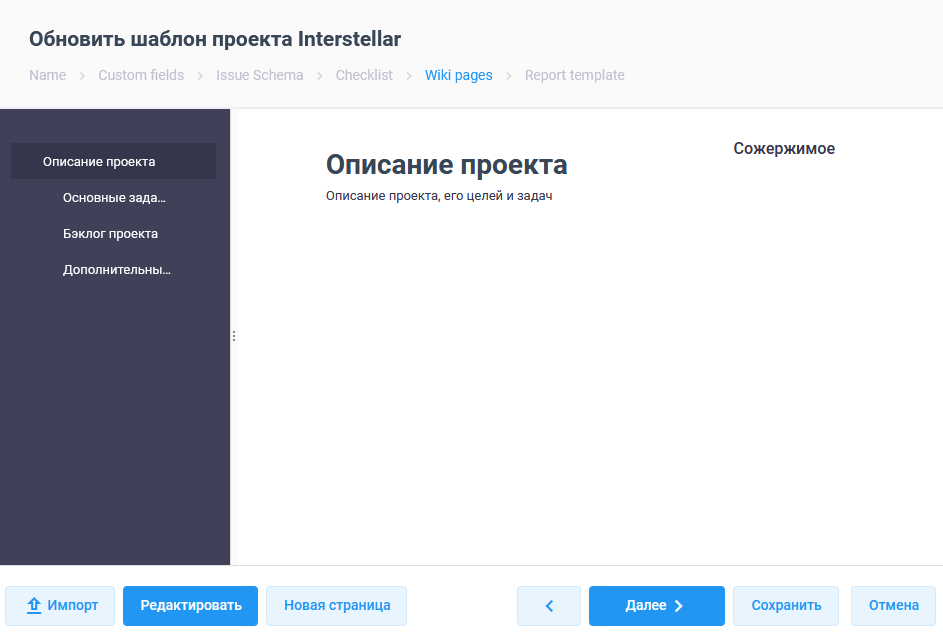
Пример:
-
Раздел 1
1.1.Подраздел 1
1.2. Подраздел 2
Шаблон отчета (Report template)
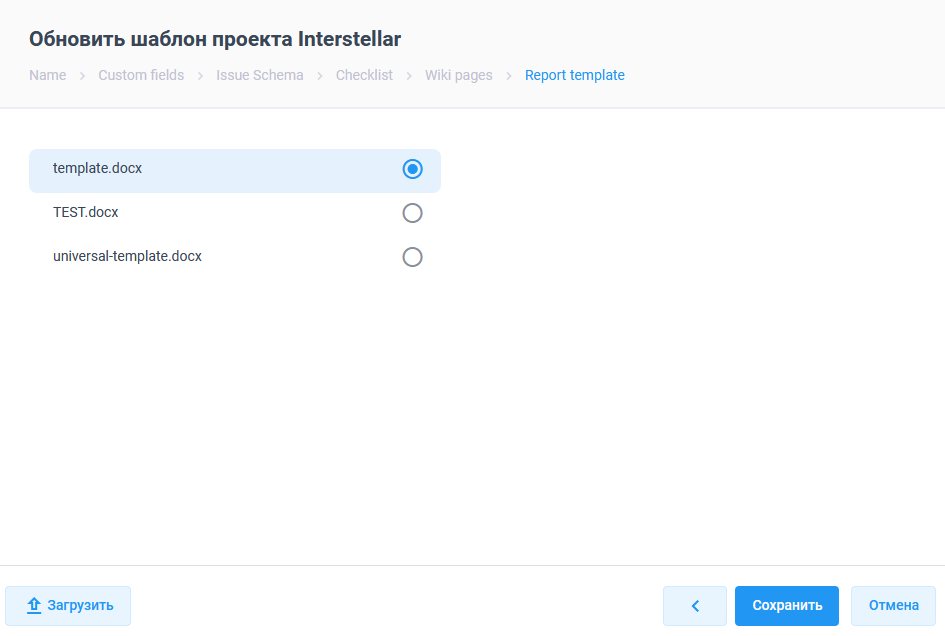
Выберите шаблон отчета, который будет идти первым в списке при использовании шаблонов отчетов. Подробнее о конфигурации шаблонов отчетов смотрите в главах Управление шаблонами отчетов и Добавление новых шаблонов отчетов.