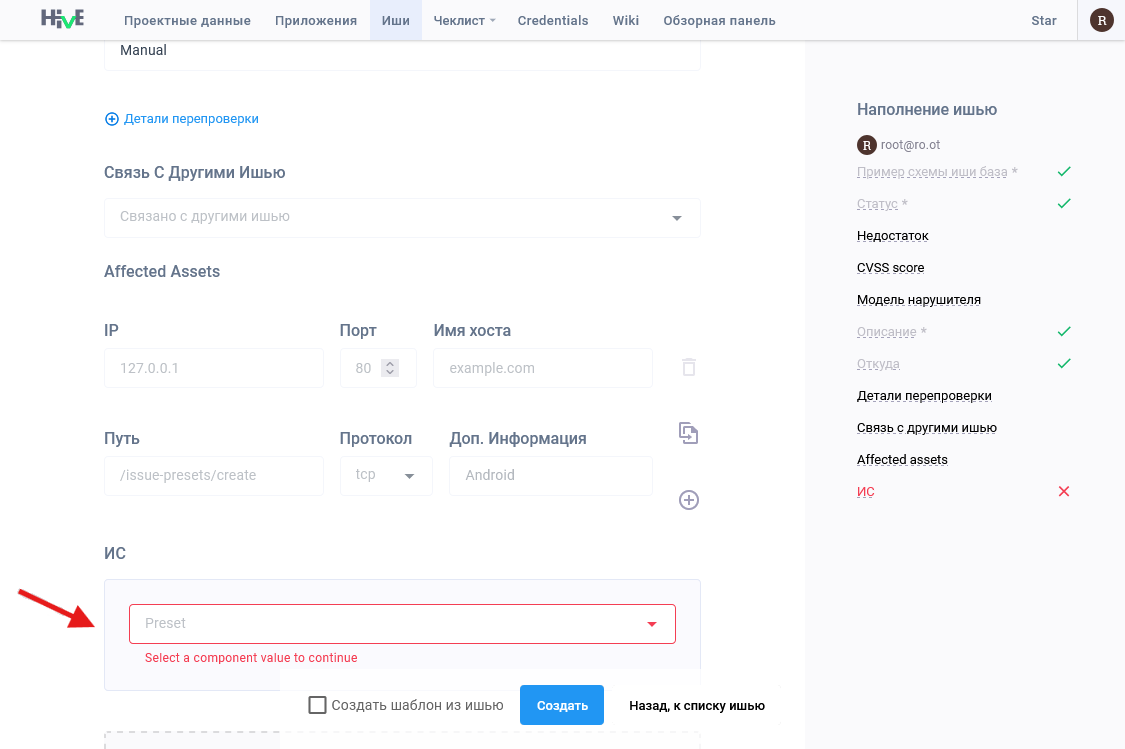
Заполнение ишью и проектов с помощью компонентов
Компоненты в Hive — это такие поля, которые помогают автоматически заполнять повторяющуюся информацию в ишью и проектах — например, типы ишью, информационные системы и типы уязвимости. Компоненты работают как справочники с быстрым доступом ко множеству значений с возможностью управления ими.
Чтобы такие поля работали, их нужно добавить в схему ишью или шаблон проекта. Компоненты можно также импортировать и экспортировать в Hive.
Создание компонентов и их значений
-
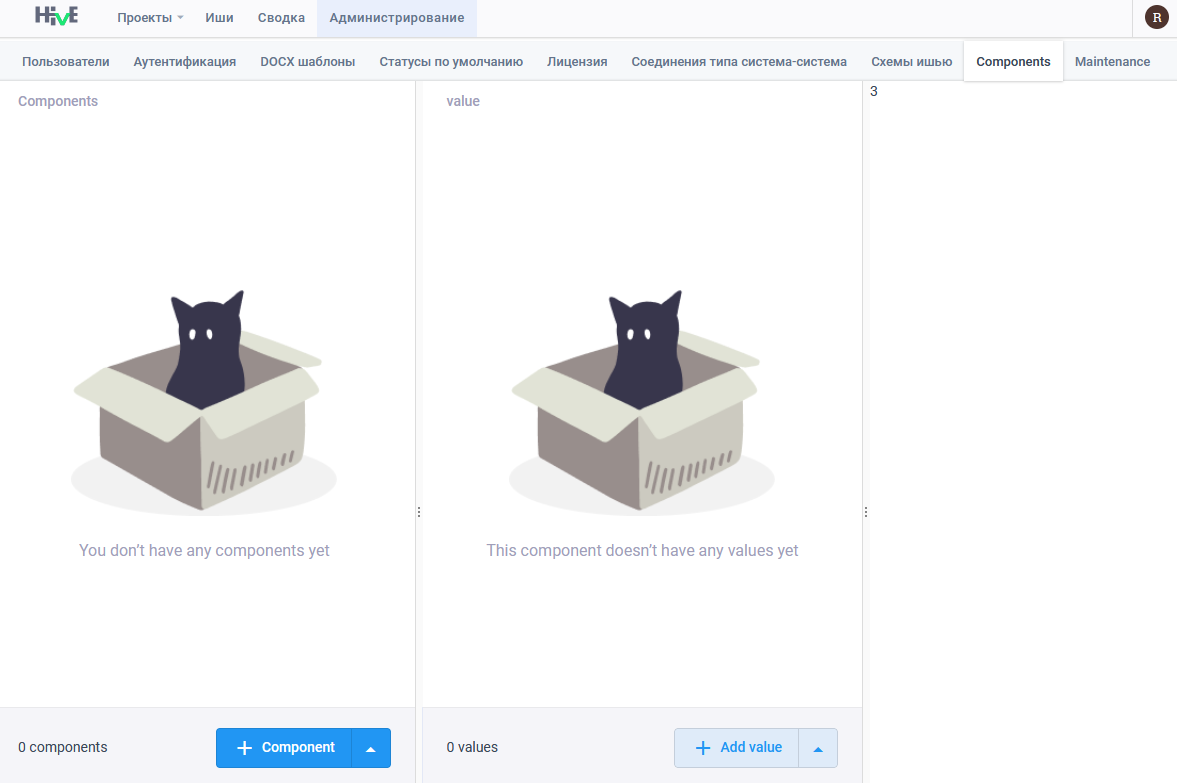
Откройте вкладку Администрирование > Компоненты (Components). Страница разделена на три части: компоненты, их значения и их описание.
-
Нажмите + Компонент (+ Component) слева внизу.
-
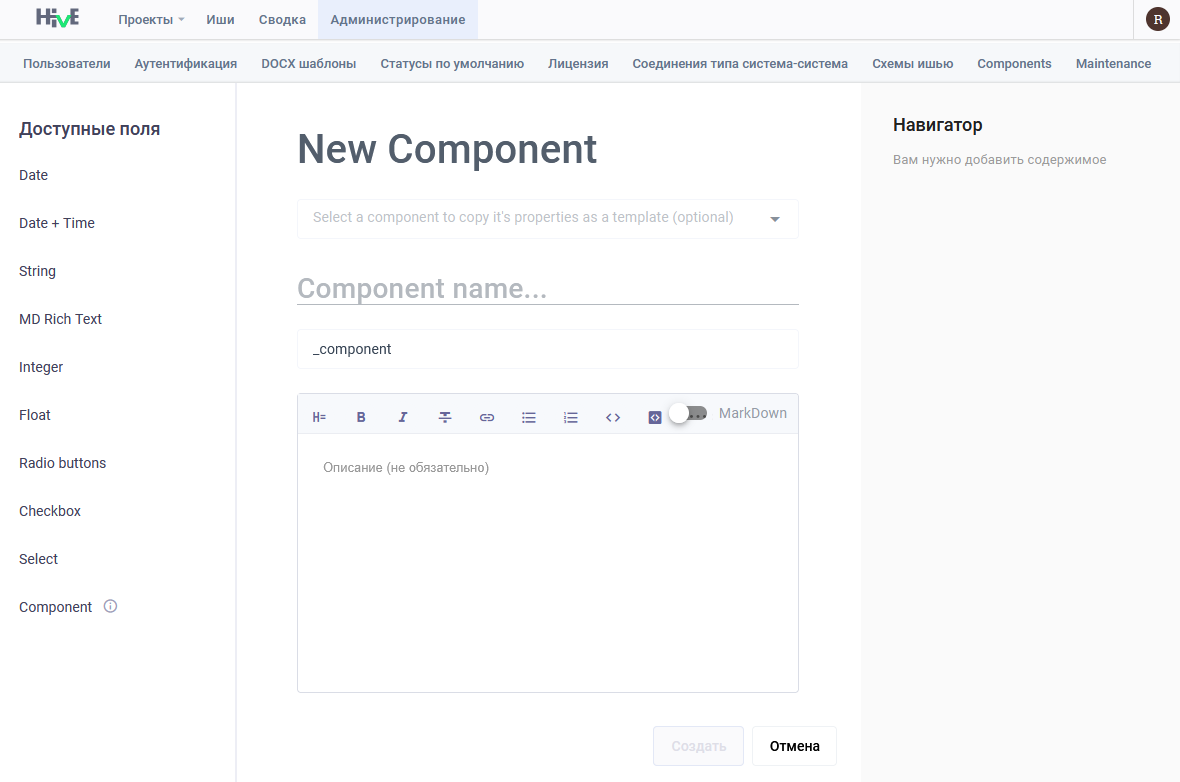
В новом окне заполните данные компонента:
- название;
- техническое поле;
- описание (по желанию).
В выпадающем списке можно выбрать любой из ранее созданных компонентов.
-
Нажмите Создать.
-
Добавьте значения для компонента. Для этого выберите нужный компонент в списке слева и нажмите + Добавить значение (+ Add value).
-
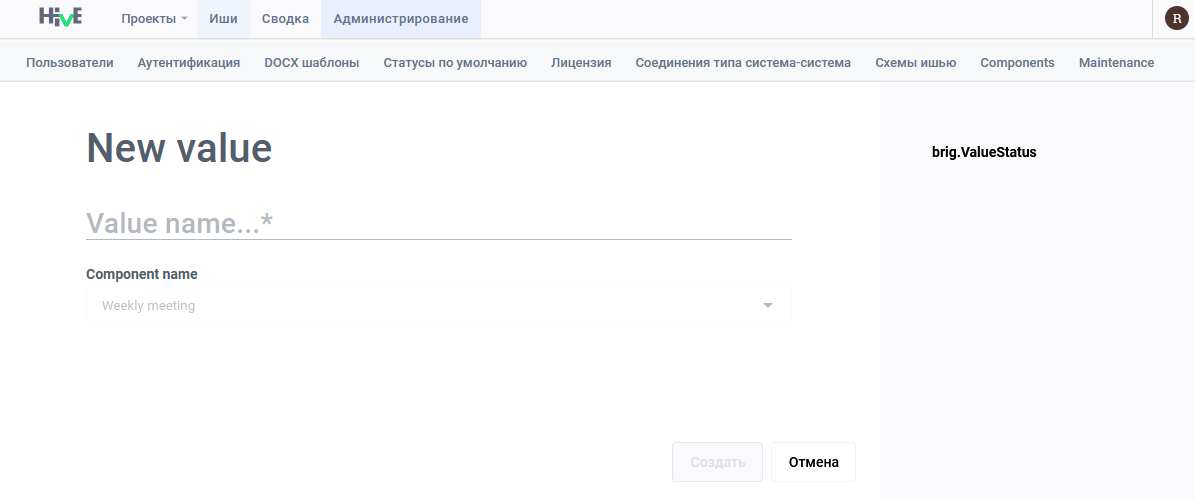
В новом окне добавьте название для нового значения:
-
Нажмите Создать.
-
Чтобы добавить значения для другого комопонента, выберите этот компонент в списке слева и повторите шаги 5–7.
-
Чтобы внести изменения в компонент или его значение, нажмите на него правой книпкой мыши и выберите Редактировать.
Импорт компонентов и их значений
Вы можете импортировать в Hive файлы с нужными данными в формате JSON.
Импорт компонентов
Чтобы импортировать компоненты:
- На вкладке Администрирование > Компоненты (Components) найдите кнопку + Компонент (+ Component). Нажмите стрелку рядом с ней и выберите Импорт компонентов (Import components).
-
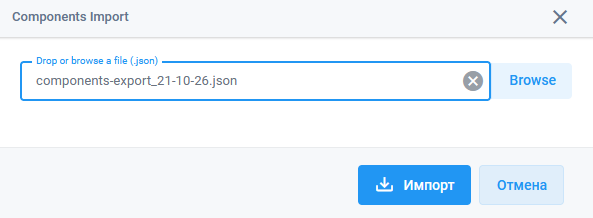
В новом окне нажмите Обзор (Browse) и выберите файл в формате
JSON:
-
Нажмите Импорт.
Пример файла для импорта компонентов:
[
  { "created":"YYYY-MM-DD",
    "description":"Your component 1 description",
    "fieldsSettings":[],
    "hasNesting":false,
    "id":"b5387b22-5381-4d6d-90ee-f32f52a06066",
    "name":"Your component 1",
    "order":[],
    "technicalName":"Your_1_component",
    "updated":null
  }
,
  {
    "created":"YYYY-MM-DD",
    "description":"Your component 2 description",
    "fieldsSettings":[],
    "hasNesting":false,
    "id":"e67d78e8-951a-44c5-a93f-91034937de77",
    "name":"Your component 2",
    "order":[],
    "technicalName":"Your_2_component",
    "updated":null
  }
]
Импорт значений для компонентов
Когда в Hive уже есть компонент, можно добавить множество значений для него через импорт.
Вам потребуется ZIP-архив с двумя файлами в формате JSON — component_settings_schemas.json и component_settings_values.json. В файле component_settings_schemas.json нужно указать тот же ID компонента, что и в Hive.
Выполните следующие шаги:
-
Узнайте ID компонента, для которого хотите добавить значения. Сделать это можно через экспорт:
- На вкладке Администрирование > Компоненты (Components) нажмите правой кнопкой мыши на нужный компонент в списке и выберите Экспорт.
- В новом окне снова выберите компонент и нажмите Экспорт.
-
Создайте два файла
JSONс названиямиcomponent_settings_schemas.jsonиcomponent_settings_values.json. Запишите ID компонента в файлcomponent_settings_schemas.json, как в примере далее. Не забудьте упаковать файлы в ZIP-архив. - На вкладке Администрирование > Компоненты (Components) найдите кнопку + Добавить значение (+ Add value). Нажмите стрелку рядом с ней и выберите Импорт значений (Import values).
-
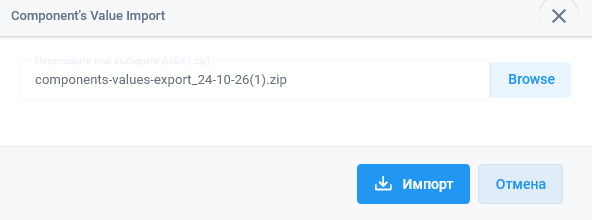
В новом окне нажмите Обзор (Browse) и выберите ZIP-архив.
-
Нажмите Импорт.
Пример файлов для импорта компонентов:
component_settings_schemas.json
{
  "id": "8516ff03-e42f-4b29-bdf8-68dcb9727405",
  "name": "Your component",
  "technicalName": "Your_component",
  "description": "Your component description",
  "fieldsSettings": [],
  "order": [],
  "created": "2026-09-02T14:56:06.707317Z",
  "updated": null
  }
component_settings_values.json
[
  {
    "id": "7a709a5a-9013-40d3-98a1-cb857e5ca5fb",
    "name": "Value 1",
    "fieldsValue": {},
    "created": "2026-10-24T16:43:26.337358Z",
    "updated": null,
    "files": []
    }
    ,
    {
      "id": "80c198ef-c681-454c-ae3e-e2fca706bde6",
      "name": "Value 2",
      "fieldsValue": {},
      "created": "2026-10-24T16:43:31.551353Z",
      "updated": null,
      "files": []
      }
      ,
      {
        "id": "2f78d56d-dc93-40e5-ac39-e870df8e2e4f",
        "name": "Value 3",
        "fieldsValue": {},
        "created": "2026-10-24T16:43:37.129718Z",
        "updated": null,
        "files": []
        }
  ]
Экспорт компонентов и их значений
Экспорт компонентов
Чтобы выполнить экспорт компонентов из Hive:
- На вкладке Администрирование > Компоненты (Components) найдите кнопку + Компонент (+ Component). Нажмите стрелку рядом с ней и выберите Экспорт компонентов (Export components).
-
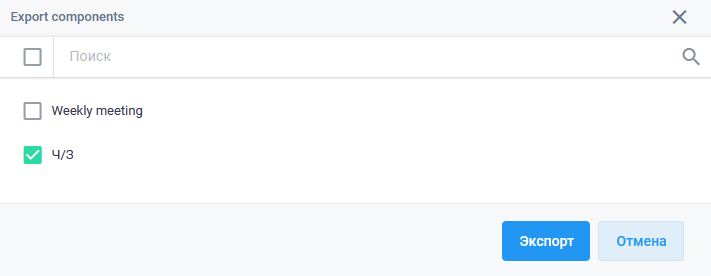
В новом окне выберите один или несколько компонентов:
-
Нажмите Экспорт или Экспорт всех в зависимости от числа выбранных компонентов.
Вы получите единый файл в формате JSON, который содержит данные о выбранных компонентах.
Экспорт значений для компонентов
Чтобы экспортировать значения для компонентов:
- Откройте Администрирование > Компоненты (Components) и выберите в списке слева тот компонент, чьи значения нужно экспортировать.
- Найдите кнопку + Добавить значение (+ Add value). Нажмите стрелку рядом с ней и выберите Экспорт значений (Export values).
- В новом окне нажмите Экспорт всех:
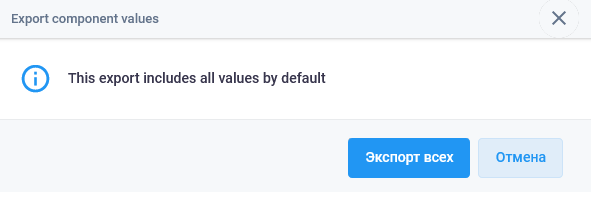
Вы получите ZIP-архив с двумя файлами JSON, которые содержат данные о выбранном компоненте и его значениях. Эти файлы можно изменять и использовать для импорта новых значений.
Добавление компонентов в схемы ишью и шаблоны проектов
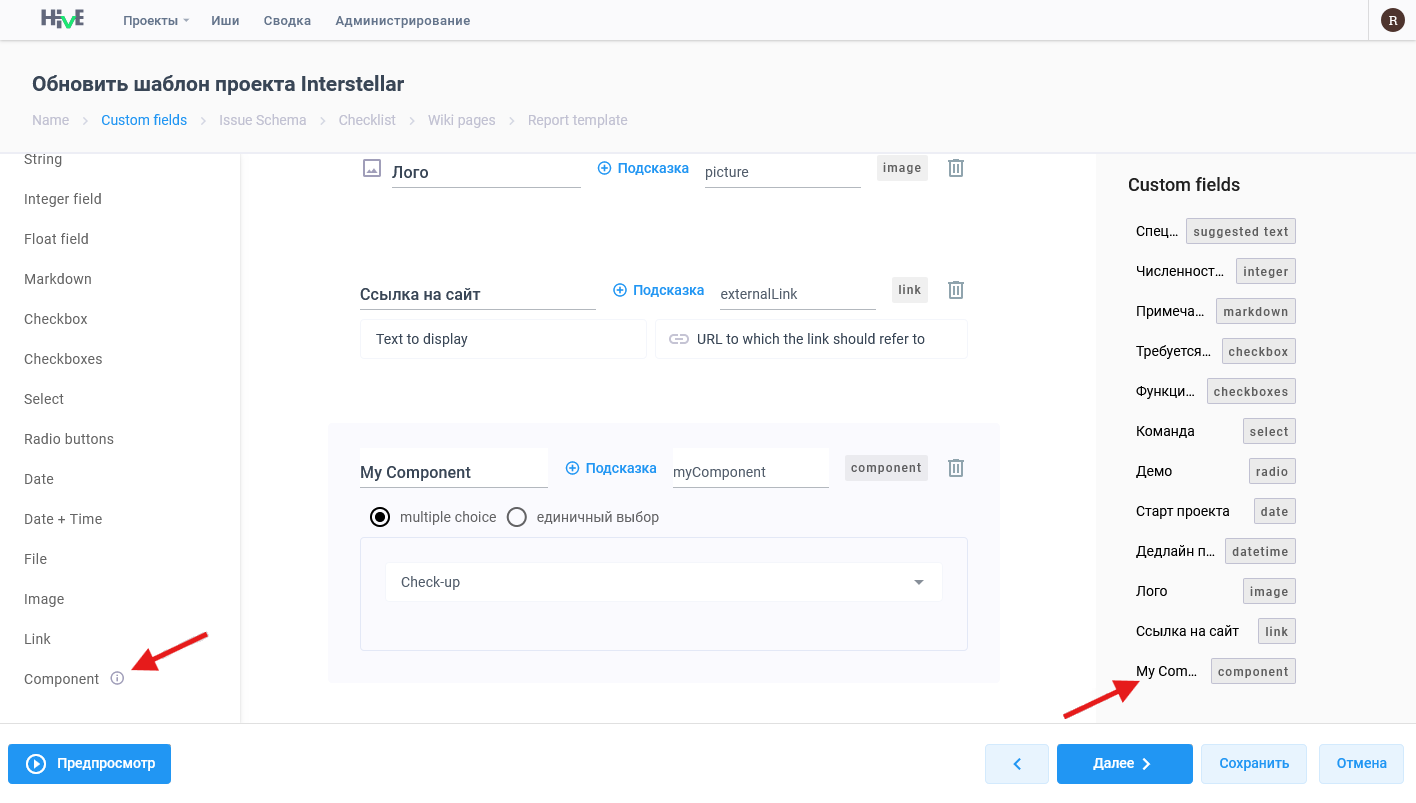
Компоненты в шаблонах проектов
Чтобы добавить компоненты в шаблон проекта:
- Откройте Проекты > Шаблоны проектов на главной странице Hive и выберите шаблон, куда хотите добавить компоненты. О том, как создать новый шаблон проекта, смотрите в главе Шаблоны для проектов.
- На вкладке Пользовательские поля (Custom fields) добавьте поле Компонент (Component).
- В выпадающем списке выберите один из ранее созданных компонентов. Не забудьте поменять отображаемое имя компонента с My Component на то, которое понадобится в проекте.
- Если нужно добавить еще компоненты, нажмите Перейти к компонентам (Go to components) в окне подсказки для поля Компонент (Component).
- Внесите другие необходимые изменения в шаблон и сохраните их.
Компоненты в схемах ишью
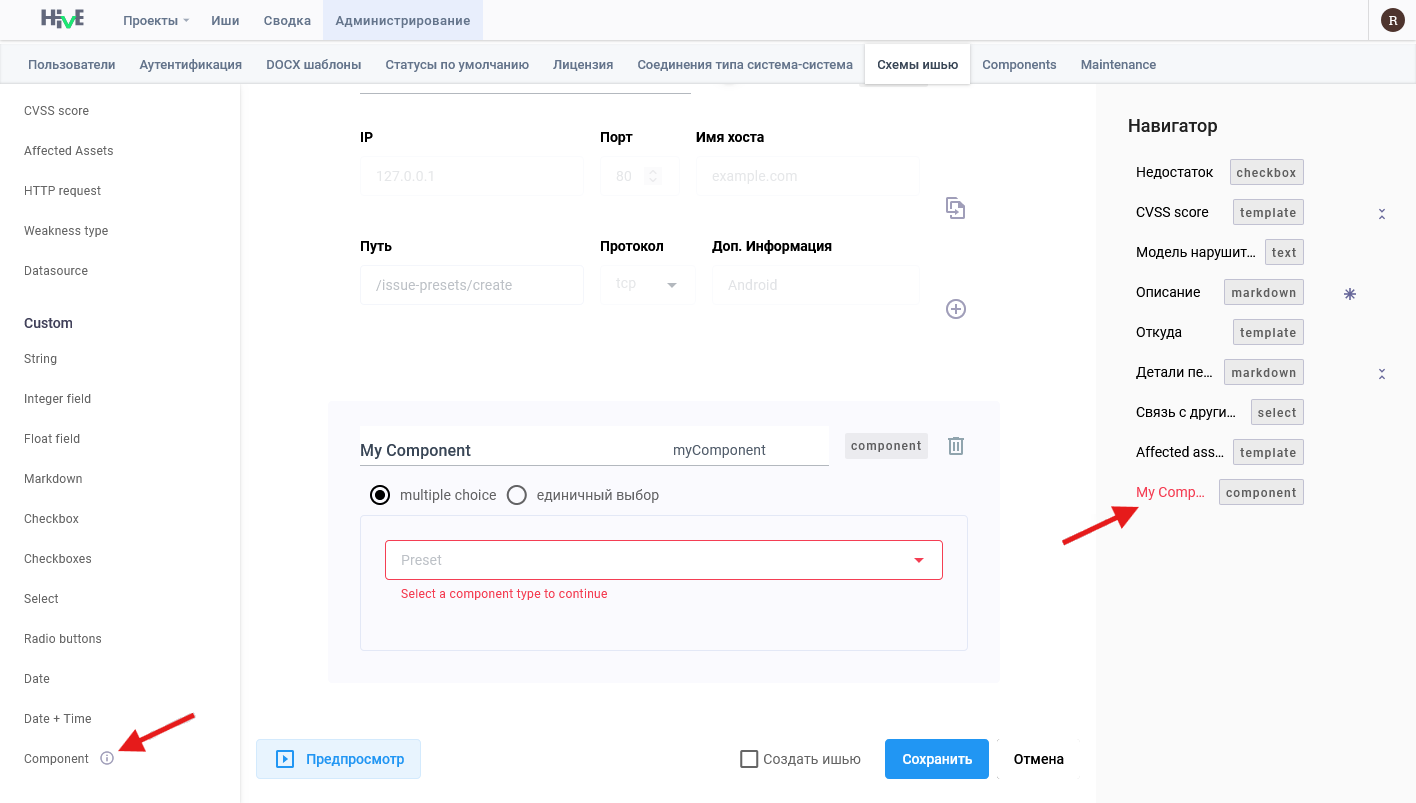
Чтобы добавить компоненты в схему ишью:
- Откройте нужный проект и перейдите на вкладку Иши > Схемы.
- Выберите схему для обновления. О том, как создать новую схему ишью, смотрите в главе Схемы ишью.
- В разделе Доступные поля добавьте поле Компонент (Component).
- В выпадающем списке выберите один из ранее созданных компонентов. Не забудьте поменять отображаемое имя компонента с My Component на то, которое понадобится в ишью.
- Чтобы добавить другие компоненты, нажмите Перейти к компонентам (Go to components) в окне подсказки для поля Компонент (Component).
- Внесите другие изменения в схему ишью, если нужно, и сохраните их.
Применение схем и шаблонов с компонентами
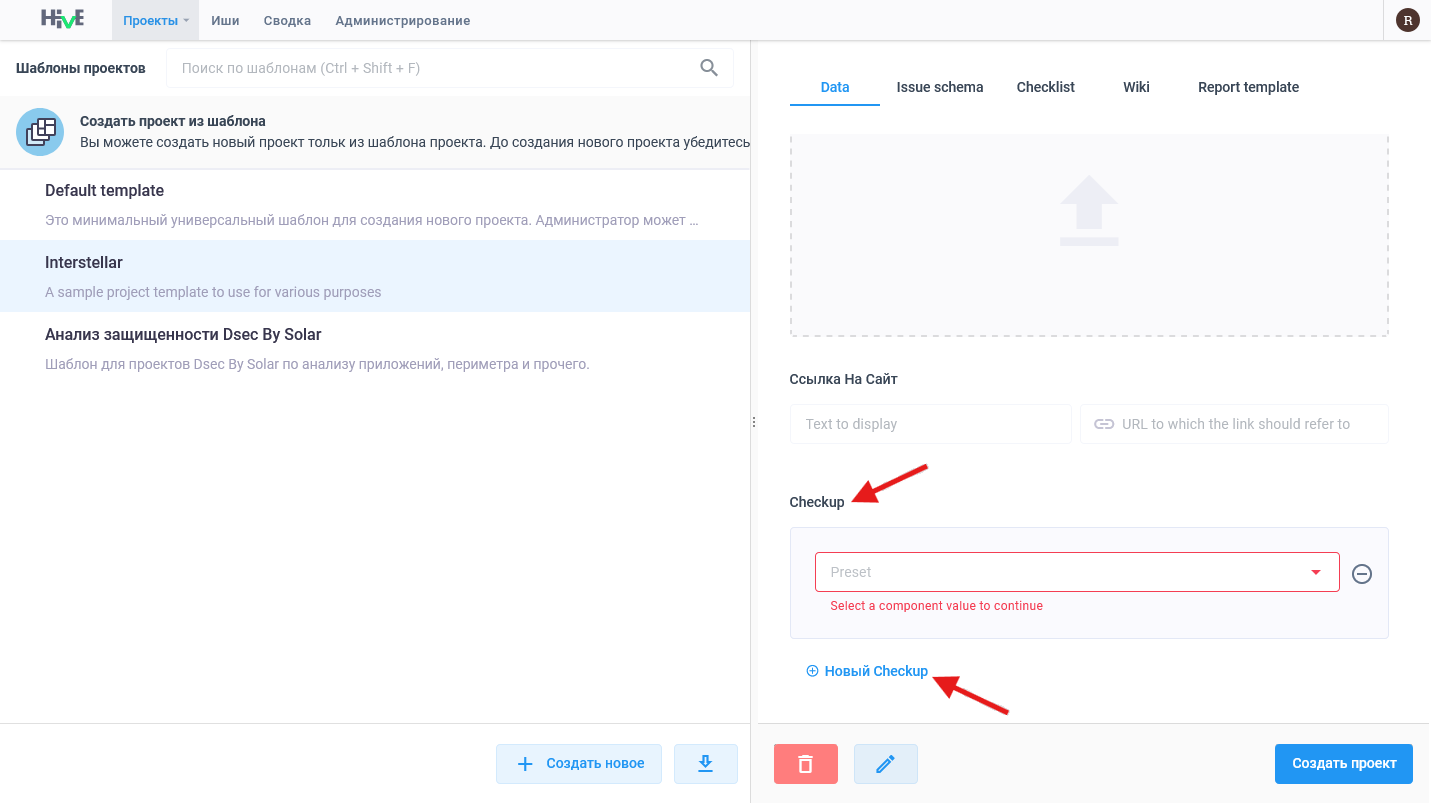
Использование компонентов в проектах
Чтобы применить компоненты в проекте:
- Создайте проект из того шаблона, куда ранее добавляли компоненты. О том, как создать новый проект, смотрите в главе Создание проектов и групп.
- На вкладке Данные (Data) найдите компоненты, добавленные в шаблон проекта. Заполните для них нужную информацию и сохраните изменения.
Использование компонентов в ишью
Чтобы применить компоненты в ишью:
- Создайте ишью любым удобным вам способом. О том, как создать новую ишью, смотрите в главе Регистрация ишью.
- Выберите подходящий шаблон и заполните детали ишью. Найдите компоненты, добавленные ранее в схему для ишью. Укажите для них нужную информацию и сохраните изменения.