Формат шаблона отчетов
В качестве администратора Apiary вы можете загружать собственные шаблоны отчетов в систему.
Как создать свой шаблон отчета?
- Определите, какие данные хотите включить в будущий отчет.
- Выберите шаблон-основу для отчета.
- Выберите поля и подберите фильтры, чтобы добавить выбранные данные в отчет.
- Выберите стиль оформления отчета.
- Загрузите свой шаблон в Apiary и используйте его для генерации уникальных отчетов.
Подробнее о каждом этапе смотрите далее.
Отбор данных для отчета
-
Выберите, какие данные нужно включить в отчет. Исходя из этого, вы определите, какие поля и фильтры понадобятся. Можно включить следующее:
- Любой текст, который будет просто скопирован в выходной файл.
- Оформление: оглавление, верхние и нижние колонтитулы, титульный лист и т.д.
- Информация по ишам в проекте: данные из схемы иши по умолчанию либо из всех доступных схем.
- Изображения в форматах, поддерживаемых
DOCX(например,PNGиJPEG).
Примечание: файлы в других форматах, прикрепленные к ишам, в отчет не попадут.
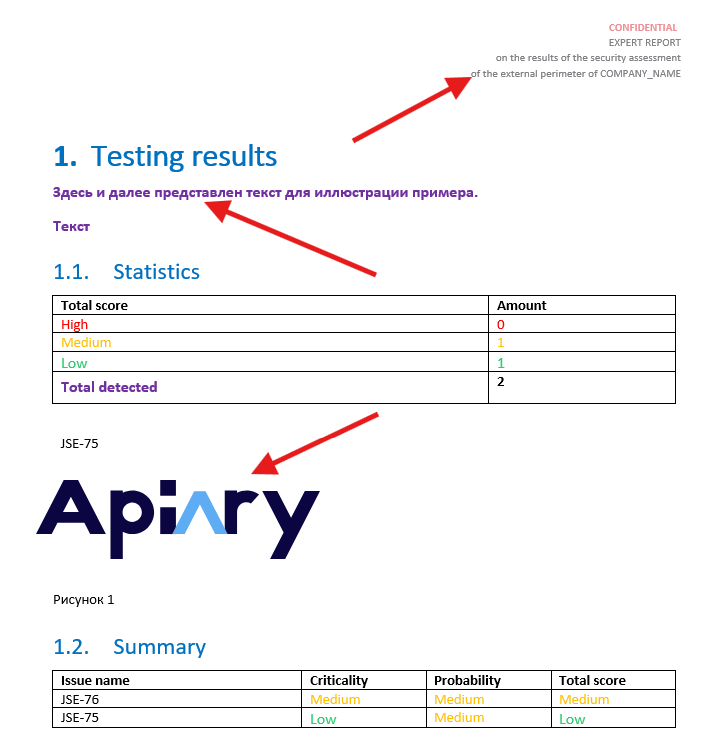
Добавить текст, изображения и изменить форматирование можно будет далее в самом шаблоне.
Данные по ишам собираются по схемам иш, доступным в связанном проекте Hive. Поэтому с добавлением полей в схему иш отчет тоже расширится.
В любом случае в отчет можно включить информацию по ишам только из одного проекта.
-
Узнайте технические названия полей схем ишей (такие как
generalDescription,myStringи т.д.). Для этого воспользуйтесь фильтромjsonс переменнойthis.Создайте шаблон со следующим содержимым:
Сгенерируйте отчет на основе этого шаблона. Вы получите все доступные поля с техническими названиями.
Выбор шаблона-основы
- Войдите в Apiary в качестве администратора.
-
В левом меню выберите Админ > Шаблоны отчетов.
-
Выберите шаблон, нажав на его название:
- template.docx — набор полей для той схемы иш, которая выбрана в проекте по умолчанию. Для этого шаблона проще добавлять поля вручную. Данный шаблон можно оставить без особых изменений, если нужен краткий отчет.
- universal-template.docx — максимум полей с техническими названиями. Это универсальный шаблон для всех доступных схем ишей. Выбирайте этот шаблон, если вам недостаточно данных, собранных из схемы ишей по умолчанию.
Использование фильтров в шаблоне отчётов
Используйте специальные фильтры в шаблоне, чтобы форматировать поля отчета, а также извлекать и преобразовывать нужные данные.
Выберите подходящие фильтры из списка ниже. С полным списком доступных фильтров можно ознакомиться на официальной странице Docxtemplater. Docxtemplater используется как основа для генератора отчётов (шаблонизатора) в Apiary.
Инструкции для шаблонизатора нужно записывать в {}.
Общие правила фильтрации:
- Фильтр без параметров:
{myExpression | filter} - Фильтр с одним параметром:
{myExpression | filter:"argument1"} - Фильтр с несколькими параметрами:
{myExpression | filter:variable:variable2}
Список базовых фильтров
lower
Конвертирует строку в нижний регистр.
upper
Конвертирует строку в верхний регистр.
length
Определяет длину коллекции (списка или строки).
prop
Возвращает произвольное свойство объекта.
-
where
Фильтрует список элементов.- Общий показатель риска больше или равен двум (например, 2 — средний или 3 — высокий уровень риска):
- Общий показатель риска равен одному (где 1 — низкий уровень риска):
- Вероятность меньше трех (например, 1 — низкий или 2 — средний уровень вероятности):
- Общий показатель риска равен трем, и критичность больше или равна двум (возможные значения:
&& И || ИЛИ):
- Фильтр по любому настраиваемому полю с числовым значением:
-
find
Поиск по элементам.
sortBy,sortByAsc
Сортировка списка по возрастанию. Вы можете добавить несколько параметров:
sortByDesc
Сортировка списка по убыванию. Вы можете добавить несколько параметров:
{#issues | sortByDesc:'totalScore'} {name} {/}
{#issues | sortByDesc:'totalScore':'name'} {name} {/}
sumBy
Сумма значения поля объектов из списка.
toFixed
Приводит число к строковому представлению с фиксированным количеством знаков после точки.
json
Выводит значение переменной в json, что полезно для отладки при написании шаблона.
Рекомендуется использовать с переменной this — это отобразит текущую область видимости и все доступные переменные.
replaceText
Замена одной подстроки на другую в тексте.
replaceByRegex
Замена регулярного выражения (Regex) на строку. Фильтр осталяет текст только до разделителя (в данном случае — пробела), а остальное убирает.
Рекомендуется использовать совместно с фильтром replaceText, когда строки с содержимым по типу CHECK.32.1-4 Проверка работы веб-приложения требуется оформить в разные столбцы таблицы.
Пример вывода:
displayValue
Отображение значения полей с перечислениями (например, score, select, radio).
Вызывается с системным значением поля (например, 1 для score).
Принимает описание поля из справочника presetFieldsMap.
Пример для поля Score:
Пример для кастомных полей:
- одиночный выбор или радиокнопки (radio button):
- множественный выбор (multiple choice):
{#issues}
{#myCustomListField}
{this | displayValue:presetFieldsMap.myCustomListField}
{/myCustomListField}
{/issues}
Выбор стилей для полей отчета
Вы можете редактировать параметры стилей и создавать собственные фильтры полей в DOCX-шаблонах.
Для всех полей будет сохранено форматирование, которое используется в шаблоне отчета.
Для поля ишей в шаблонах отчетов также можно использовать Markdown.
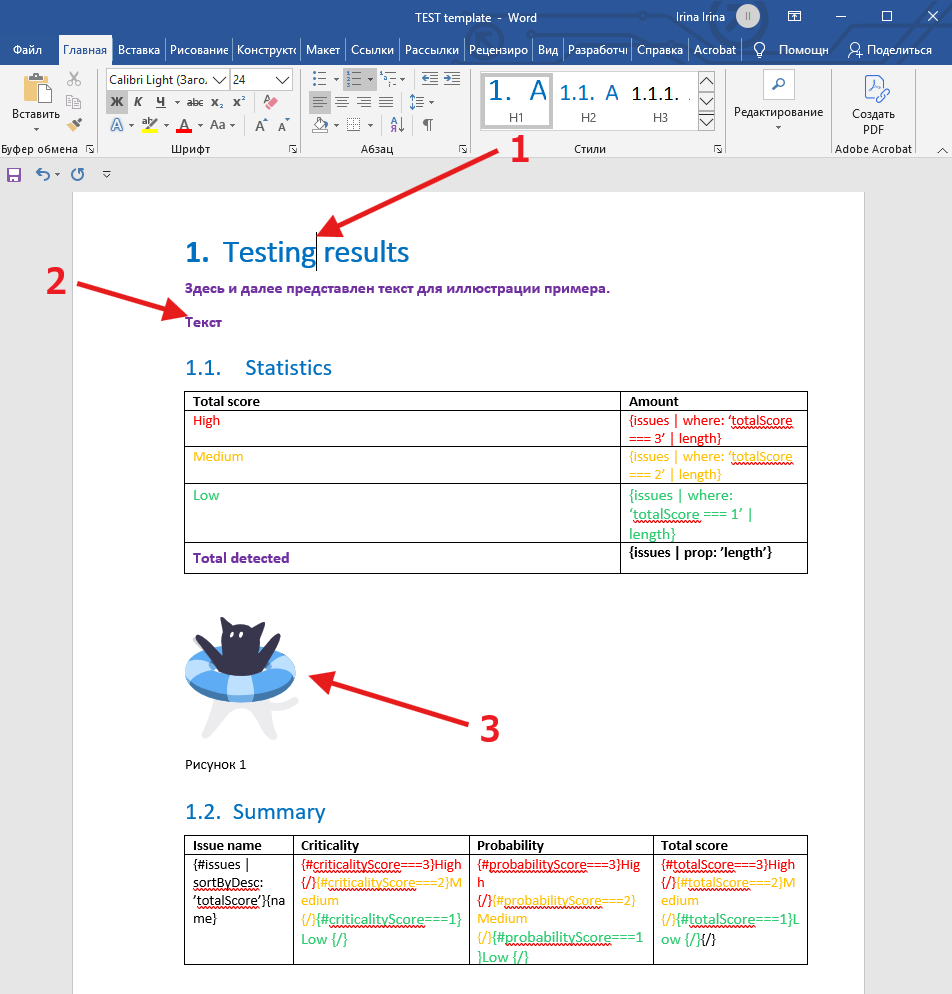
Пример изменений в шаблоне отчета:
- Обновление параметров стилей и создание новых стилей;
- Добавление текста;
- Вставка изображений, не привязанных к ишам.
Стили полей Markdown
Внимание! Не меняйте идентификаторы (ID) и названия стилей в шаблонах
template.docxиuniversal-template.docx.
В настоящее время генератор отчетов поддерживает только предустановленные названия стилей.
Используйте названия и идентификаторы стилей, перечисленные ниже. Параметры стилей можно изменить в самом DOCX-шаблоне.
Данные стили применяются только для полей Markdown (General description, Risk description, Technical description и Recommendations).
| ID стиля | Название стиля | Применение | Комментарий |
|---|---|---|---|
| H1 | H1 | Параграф | Заголовок уровня 1 |
| H2 | H2 | Параграф | Заголовок уровня 2 |
| H3 | H3 | Параграф | Заголовок уровня 3 |
| H4 | H4 | Параграф | Заголовок уровня 4 |
| H5 | H5 | Параграф | Заголовок уровня 5 |
| BodyExpRep | Body (Exp_Rep) | Параграф | Все стандартные параметры body |
| BodyExpRepChar | Body (Exp_Rep) Char | Символ | Символы внутри стандартного параметра body |
| Code | Code | Параграф | Блочные строки кода |
| CodeChar | Code Char | Символ | Строка кода |
| InternetLink | Internet Link | Символ | Ссылки на внешние ресурсы |
| Emphasis | Emphasis | Символ | Курсив (Italic) |
| StrongChar | Strong Char | Символ | Жирное выделение (Bold) |
| PictureCaption | Picture Caption | Параграф | Название рисунков и таблиц |
| Table style 1 | Table style 1 | Таблица | Стиль таблиц |
Стили для значений риска
Ниже приведены стили шаблонов отчетов по умолчанию для значений риска. Вы можете изменить эти стили по своему усмотрению, а также изменить идентификаторы и названия стилей.
| ID стиля | Название стиля | Применение | Комментарий |
|---|---|---|---|
| vulnrate | vulnrate | Параграф | Абзац для уровня риска иши |
| styleRatingLow | styleRatingLow | Символ | Символ для низкого уровня риска иши (зеленый) |
| styleRatingMedium | styleRatingMedium | Символ | Символ для среднего уровня риска иши (желтый) |
| styleRatingHigh | styleRatingHigh | Символ | Символ для высокого уровня риска иши (красный) |
Загрузка собственного шаблона в Apiary
Чтобы добавить новый шаблон для отчета:
- Войдите Apiary в качестве администратора.
-
В левом меню выберите Админ > Шаблоны отчетов.
-
Измените название шаблона, прежде чем загружать его в Apiary.
-
Нажмите Загрузить шаблон (Upload template) и загрузите файл с вашего компьютера.
При загрузке шаблонов с существующим названием Apiary автоматически изменит имя файла, добавив дату и время — например,
[2022-01-06T15: 49: 23.895Z] template.docx. -
Новый шаблон появится в списке шаблонов.
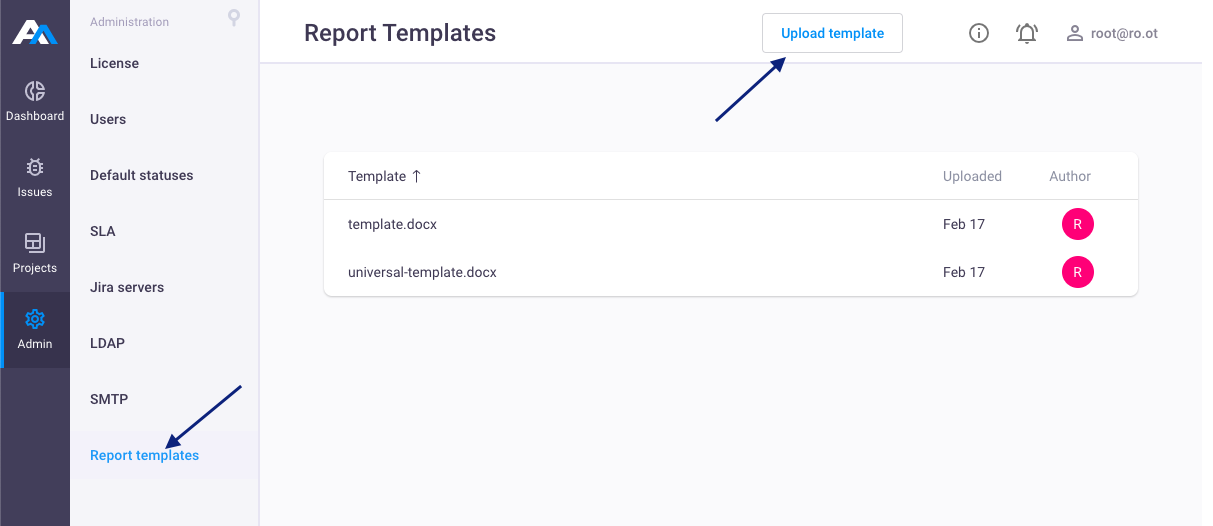
Теперь вы можете использовать собственные шаблоны при создании отчетов по ишам.
Для этого перейдите в нужный проект, в левом меню нажмите Иши и выберите иши. Нажмите Собрать отчет (Generate report) в правом нижнем углу и выберите свой шаблон.
Примечание: для корректного отображения оглавления и нумерации отчета нажмите Ctrl + A после F9, затем выберите Обновить все.