Настройка LDAP
Настройка аутентификации через LDAP
Вы можете добавлять пользователей, используя аутентификацию через LDAP.
Примечание: добавленные пользователи могут принадлежать как к корневому домену, так и к поддоменам. Если вы хотите добавить пользователей из поддоменов, используйте Global Catalog.
- Войдите в Apiary в качестве администратора.
- В меню слева выберите Админ > Аутентификация (Authentification) и выберите LDAP.
- Активируйте опцию Подключение к LDAP (LDAP Connection).
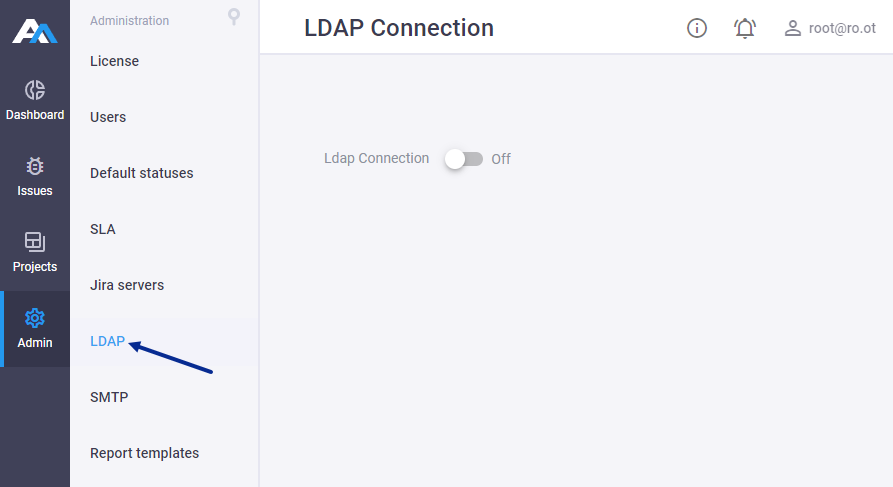
Заполните все обязательные поля. Мы рекомендуем вам указать следующее:
- LDAP Protocol (LDAP протокол) — метод подключения (
ldapилиldaps). - LDAP Port (LDAP порт) — номер порта сервера (стандартное значение — 389).
Примечание: когда вы добавляете пользователей из поддоменов, используйте порты Global Catalog — 3268 или 3269.
- Хост — IP-адрес или имя хоста сервера.
- Base DN (Базовый DN) — каталог, в котором ведется поиск пользователя(ей).
Заполните это поле, используя синтаксис LDAP, например:
DC=host,DC=test,DC=domain. -
Blocked Group DN (Имя пользователя сервисного аккаунта) — пользователь LDAP с правом просматривать содержимое ветки Base DN. Рекомендуем использовать формат
userPrincipalName(например:t.adm@test.domain), но вы можете использовать и полное имя пользователя. -
Service login (Логин сервисного аккаунта) — имя пользователя LDAP.
-
Service password (Пароль сервисного аккаунта) — пароль пользователя LDAP.
-
Фильтр по пользователям — фильтр пользователей для определения значения параметров объектов, которые будут считаться пользователями.
Значения параметров необходимо вводить в соответствии с синтаксисом LDAP:(objectClass=*)— поиск будет производиться среди всех доступных объектов.(&(objectClass=user)(loginAttr=login))— поиск будет производиться среди объектов с соответствующими параметрами.
Примечание: в большинстве случаев правильное значение фильтра пользователей —
(objectClass=user). Если у вас нестандартный сервер LDAP, попробуйте другие значения. -
Admin Group DN (DN группы администраторов) — определяет значения параметров объектов, которые будут считаться группами пользователей. Значения параметров необходимо вводить в соответствии с синтаксисом LDAP:
-
DN группы заблокированных пользоваталей — определяет значения параметров объектов, которые будут считаться группами заблокированных пользователей. Значения параметров необходимо вводить в соответствии с синтаксисом LDAP:
Примечание: в большинстве случаев правильное значение фильтра групп —
(objectClass=group). Если у вас нестандартный сервер LDAP, попробуйте другие значения. -
Login Attribute (Атрибут имени логина) — параметр, который будет использован для аутентификации пользователей. Например,
sAMAccountNameсоответствует логину в форматеt.adm. -
E-Mail Attribute (Атрибут адреса электронной почты) — имя атрибута, которое содержит e-mail пользователей. Например,
userPrincipalNameсоответствует логину в форматеt.adm@test.domain.Примечание: если вы хотите подключиться только к поддомену, используйте логин в формате
userPrincipalName(например,t.adm@test.domain). -
First Name Attribute (Атрибут имени пользователя) — имя атрибута, которое содержит имена пользователей (например,
givenName). - Last Name Attribute (Атрибут фамилии пользователя) — имя атрибута, которое содержит фамилии пользователей (например,
sn).
После заполнения полей нажмите Проверить подключение, чтобы проверить корректность соединения с сервером LDAP:
Если настройки корректные, вы увидите сообщение Соединение установлено:
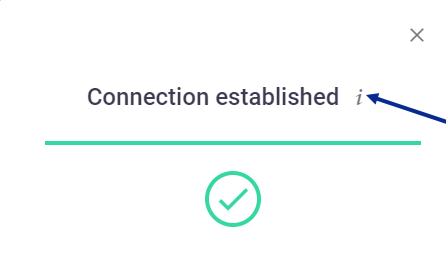
Нажмите на иконку i для просмотра доступных пользователей:
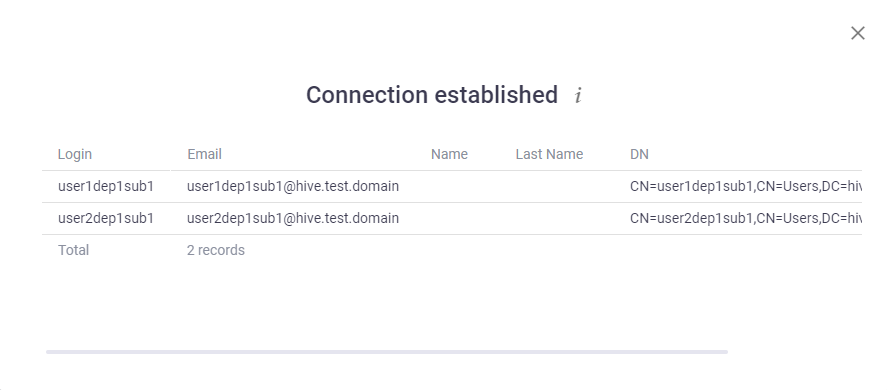
Нажмите Сохранить, чтобы сохранить настройки. Пользователь появится на вкладке Список пользователей (User list) после первого входа в систему (смотрите раздел Добавление пользователей в Apiary).
Известные проблемы при LDAP аутентификации
- Доступна только простая аутентификация (
simple authentication), а gss-api недоступен. - Если вы обращаетесь к домену с поддоменами, но без роли глобального каталога (Global Catalog) (например, номер порта — 389, а значение базы поиска —
DC=test,DC=domain), то может возникнуть ошибкаUnprocessed Continuation Reference(s).
Чтобы ошибка не возникала, укажите в базе поиска более точное значение, такое какCN=users,DC=test,DC=domain.